発注先情報と発注日を記載
発注先名、担当者、発注日を発注書の基本情報としてまとめられます。
PURCHASE ORDER
「口頭で頼んだ案件、念のため発注書も出しておきたい」というときに使えます。発注先・発注日・発注番号・明細・支払情報を入力すると、そのままPDFや共有リンクで送付できます。
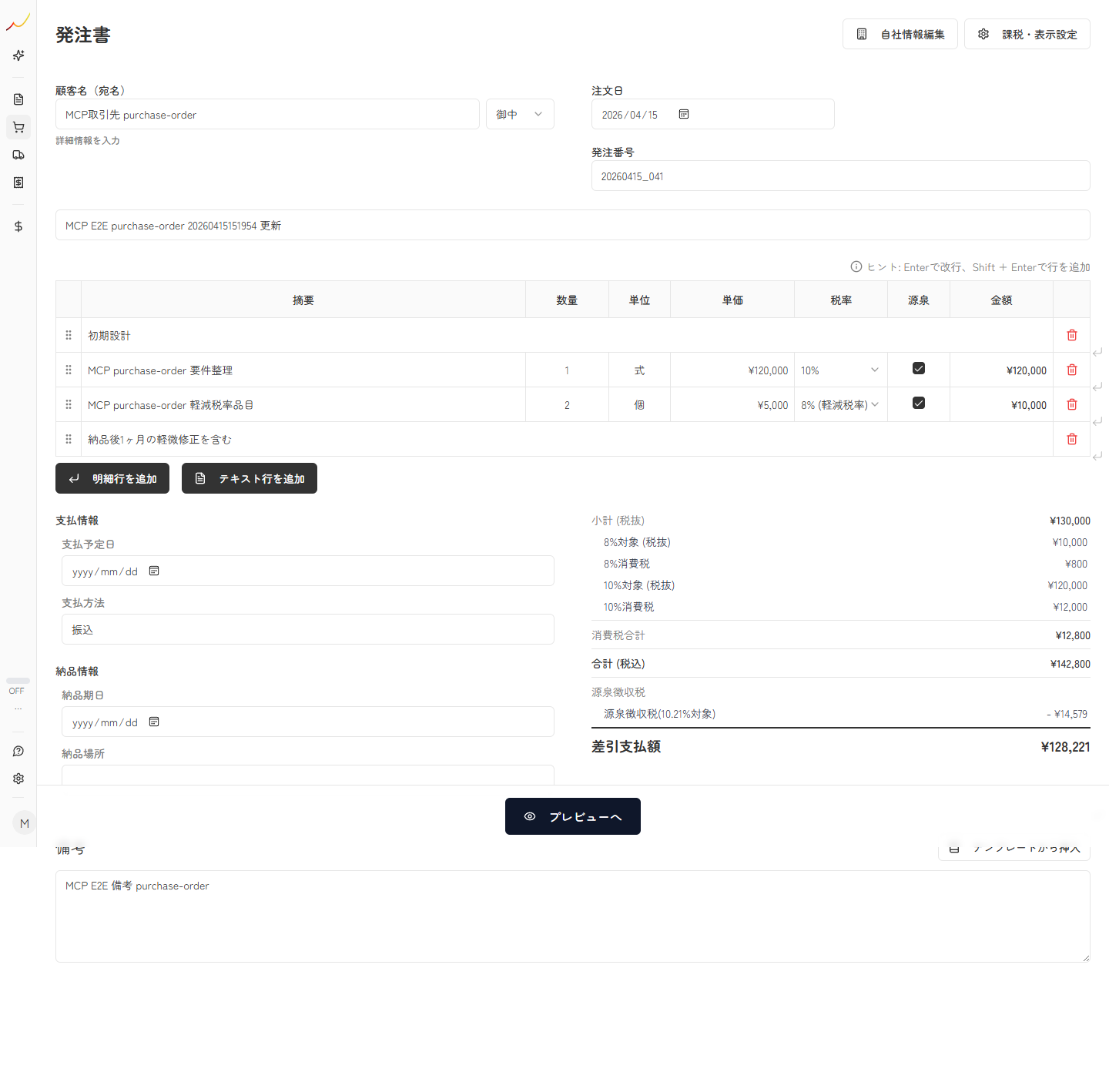
発注先へ渡す発注書に必要な項目を、入力画面とプレビューで確認しながら整えられます。
発注先名、担当者、発注日を発注書の基本情報としてまとめられます。
案件ごとに発注番号を付けて、社内の管理番号とひも付けて運用できます。
摘要、数量、単位、単価、税率を入力し、発注金額の内訳をそのまま発注書に反映できます。
支払期日や振込などの支払条件を発注書に明記できます。
納品予定日や納品場所など、発注後の受け渡し条件も整理できます。
見積書の後工程として発注書を作るときに、内容を打ち直さずに整えやすくなります。
元の明細を見ながら発注書へ整理できるため、同じ内容の再入力を減らせます。
支払予定日や支払方法の欄がまとまっているため、送付前に条件を確認しやすくなります。
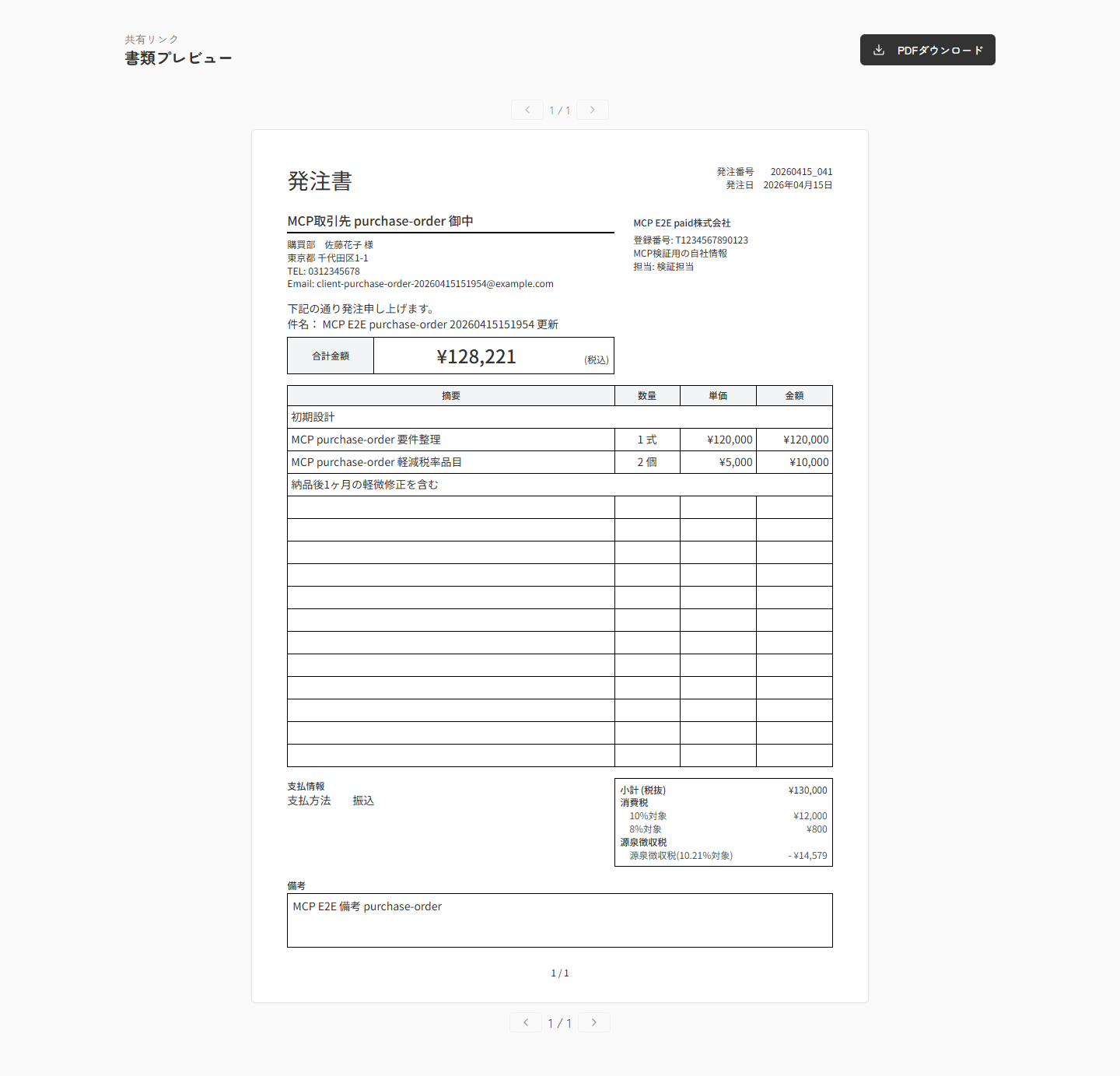
作成後は共有ページやPDFでそのまま送付できるため、社内確認後の動きが早くなります。
発注番号付きで残るため、あとから案件単位で見返しやすくなります。
実際の育つ見積画面で、発注書を作成して送付状態まで整える流れを確認できます。
発注先、発注日、発注番号、明細、支払条件を入力して発注書を仕上げます。
作成後は共有ページやPDFで見た目を確認し、そのまま発注先へ送付できます。
発注内容が固まったあと、そのまま取引先へ伝えたい場面で使いやすい機能です。
見積書で確定した明細をもとに、発注先向けの発注書をすぐに作れます。案件名や数量が決まっている業務委託や仕入案件で使いやすい流れです。
具体例 外注デザイン、仕入部材、保守委託などの発注内容が固まった案件。
結果 見積後の発注連絡を別ファイルで作り直す手間を減らせます。
支払予定日や支払方法を発注書に明記しておくと、発注時点で条件を共有しやすくなります。
具体例 月末締め翌月末払い、着手金あり、納品後支払いなどの条件整理。
発注先、発注日、発注番号、明細、税率、支払予定日、支払方法、納品情報などを入力できます。
はい。発注書のプレビューからPDFを発行できます。共有ページのURLを送る使い方にも対応できます。
案件の進み方に応じて、納品書や請求書の作成につなげて運用できます。