見積書の雰囲気をテンプレートで選ぶ
すっきりした標準デザイン、少しきちんと見えるデザイン、やわらかい印象のデザインなど、相手や案件に合わせて見た目を選べます。
DESIGN TEMPLATES
見積書は、きれいに作れれば終わりではありません。あとで探す、直す、請求書にする。Excelのひな形だけで進めていると、このあたりが少しずつ面倒になります。育つ見積では、見た目を選びながら、PDFにするところや後で見返すところまで同じ流れで進められます。12種類のデザインと8色のサンプルを見比べて、会社に合うものを選べます。
無料のExcelひな形を探しているときに、あわせて考えておきたいのが「作った後」のことです。育つ見積では、見積書の見た目だけでなく、保存や作り直しまで同じ画面の流れで扱えます。
すっきりした標準デザイン、少しきちんと見えるデザイン、やわらかい印象のデザインなど、相手や案件に合わせて見た目を選べます。
同じテンプレートでも、色を変えるだけで印象はかなり変わります。各テンプレートごとに8色のサンプルを並べているので、PDFにしたときの雰囲気を見ながら選べます。
見積書を作るたびにExcelファイルをコピーして増やすのではなく、宛先、明細、金額、発行したPDFなどを育つ見積の中に残せます。後から見返すときも、ファイル名だけを頼りに探す必要がありません。
会社でよく使うテンプレートと色を決めておけば、新しい見積書や請求書を作るたびに同じ見た目から始められます。担当者ごとに違うひな形を使ってしまう心配も減らせます。
Excelやエクセルの見積書ひな形は、すぐに使えて便利です。ただ、案件が増えてくると「どれが最新版だっけ」「PDFはどこに保存したっけ」「請求書にするにはまた写さないと」といった小さな手間が積み重なります。
Excelテンプレートで見積書を作っていると、ファイル名や保存フォルダでどうにか整理することが多くなります。最初はそれで足りますが、似た名前の案件が増えたり、数か月前の見積書をもう一度送ることになったりすると、探すだけで時間を使ってしまいます。
育つ見積では、作った見積書や発行したPDFをサービス内に残せます。取引先や日付、金額を手がかりに見返せるので、過去のExcelファイルを一つずつ開いて確認するよりも、必要な書類にたどり着きやすくなります。
あとで困りにくいファイル名だけに頼らず、取引先や日付から見積書を見返せます。
見積書や請求書をExcelで作ってPDFにした場合、PDFの保存場所やファイル名、取引日、金額などを自分でそろえておく必要があります。担当者ごとに保存の仕方が違うと、後から同じ条件で探すのが難しくなります。
育つ見積は、書類を作る流れの中で、PDFや書類の情報を残せます。これだけで電子帳簿保存法への対応がすべて終わるわけではありませんが、取引先、日付、金額を後から探しやすい形で残しておけるのは大きな助けになります。
保存のルールをそろえやすいPDFを作って終わりにせず、後から探せる状態まで整えやすくなります。
Excelひな形で見積書を作ったあと、請求書を作るときに別のテンプレートへ内容を写し直すことがあります。宛先、明細、単価、税率、備考をコピーしているうちに、古い金額が混ざったり、入力漏れが出たりしやすいところです。
育つ見積では、作った見積書の内容をもとに、発注書、納品書、請求書へ進められます。同じ明細を使えるので、見た目を整えるだけでなく、次の書類を作る手間も減らせます。
同じことを何度も入力しない見積書を作った後の請求書づくりまで、流れで進めやすくなります。
Excelテンプレートは、空欄を埋めるための道具です。明細をどう分けるか、どの作業を見積もるか、金額をどう入れるかは、自分で考えて入力しなければいけません。
育つ見積では、メールや資料の内容をもとにAIで見積書の下書きを作れます。もちろん最後の確認や修正は必要ですが、白紙のひな形から手入力するより、最初の形を作るまでの時間を短くできます。
白紙から始めなくていいAIで作った下書きを確認し、そのまま見積書として整えられます。
見積書のデザインテンプレートを探しているときは、まず「相手に失礼のない、見やすい見積書を作りたい」と考えるはずです。ただ実際の仕事では、見た目だけでなく、誰に送ったか、どの請求書につながったか、もう一度送れるかも大切になります。
育つ見積は、全12種類のテンプレートと8色のカラーで見た目を選びながら、共有リンク、PDF作成、請求書への変換、過去の確認まで同じ場所で進められます。Excelテンプレートを増やして整理するより、日々の作業を少しずつ軽くできます。
見た目で選んで、後の手間も減らすひな形を探すだけで終わらず、作った後のことまで考えられます。
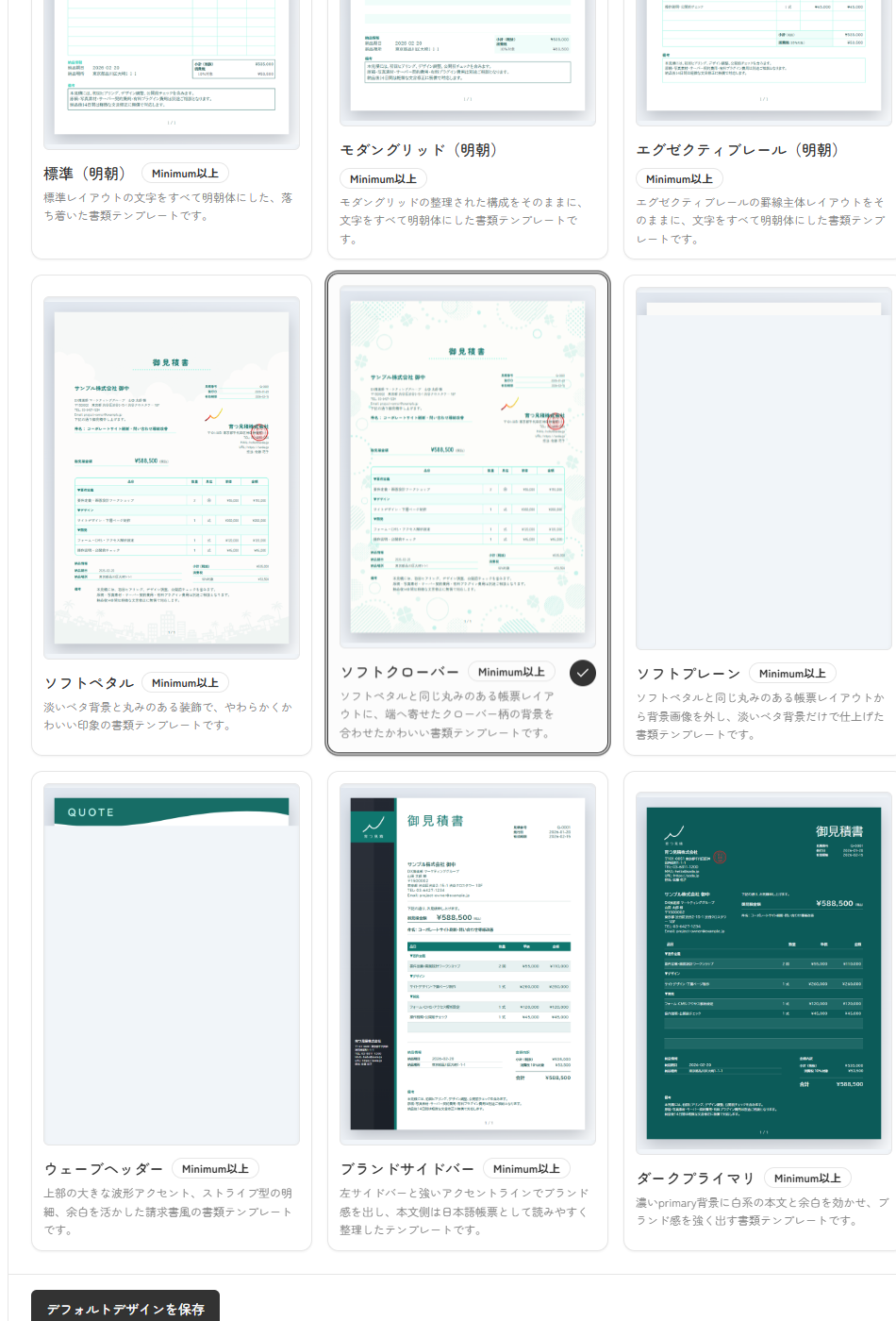
テンプレートごとに8色のサンプルを並べています。横にスクロールすると、同じレイアウトでも色で印象が変わることが分かります。Excelのひな形では確認しづらい余白、明細、金額欄、ロゴや印影の見え方も見比べられます。
一番シンプルで使いやすい基本のテンプレートです。迷ったときはまずこの形から始められます。
横にスクロールして8色のサンプルを確認できます。
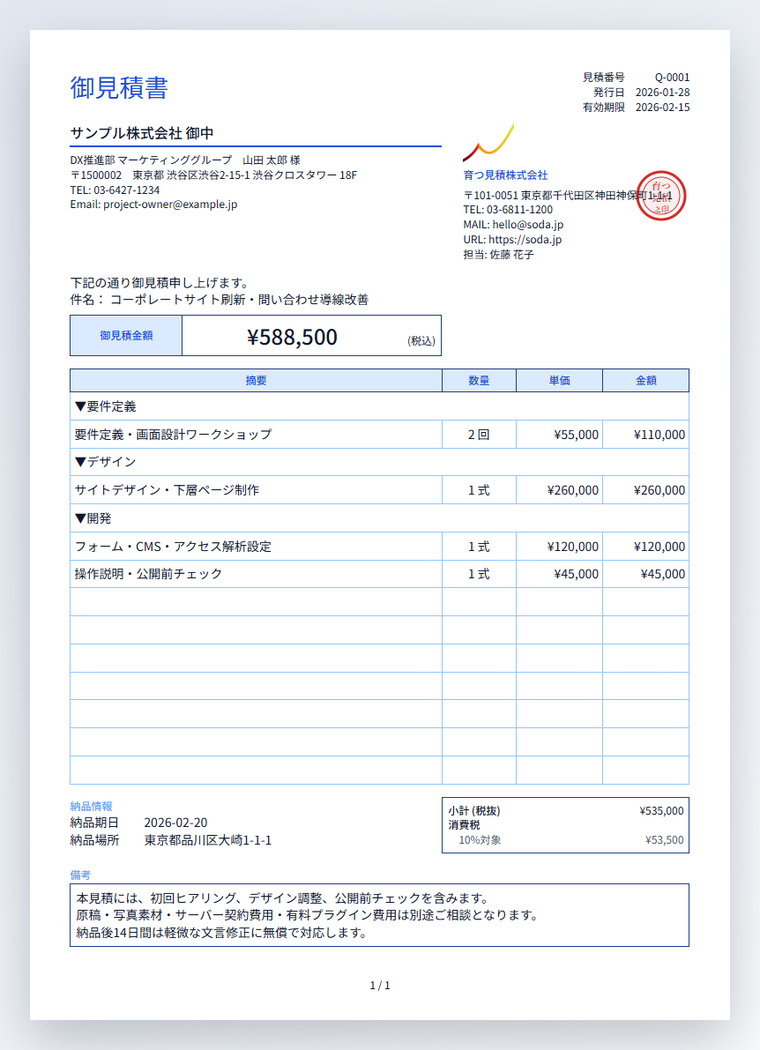
信頼感のある青基調。
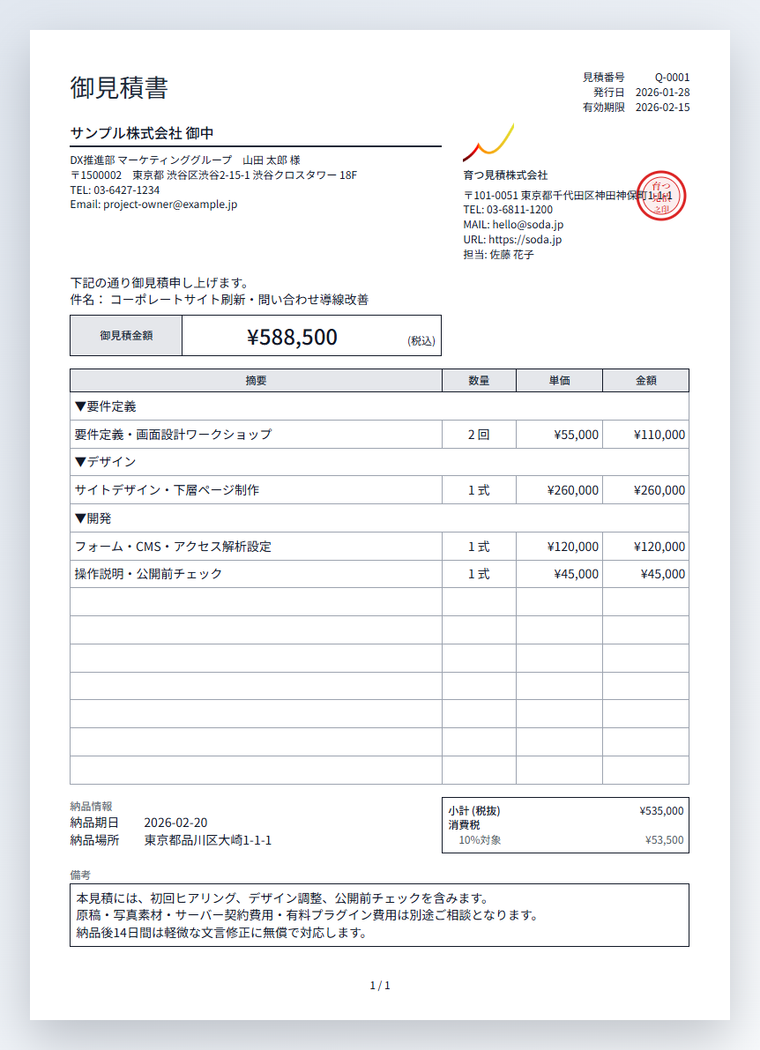
硬質で落ち着いたモノトーン。
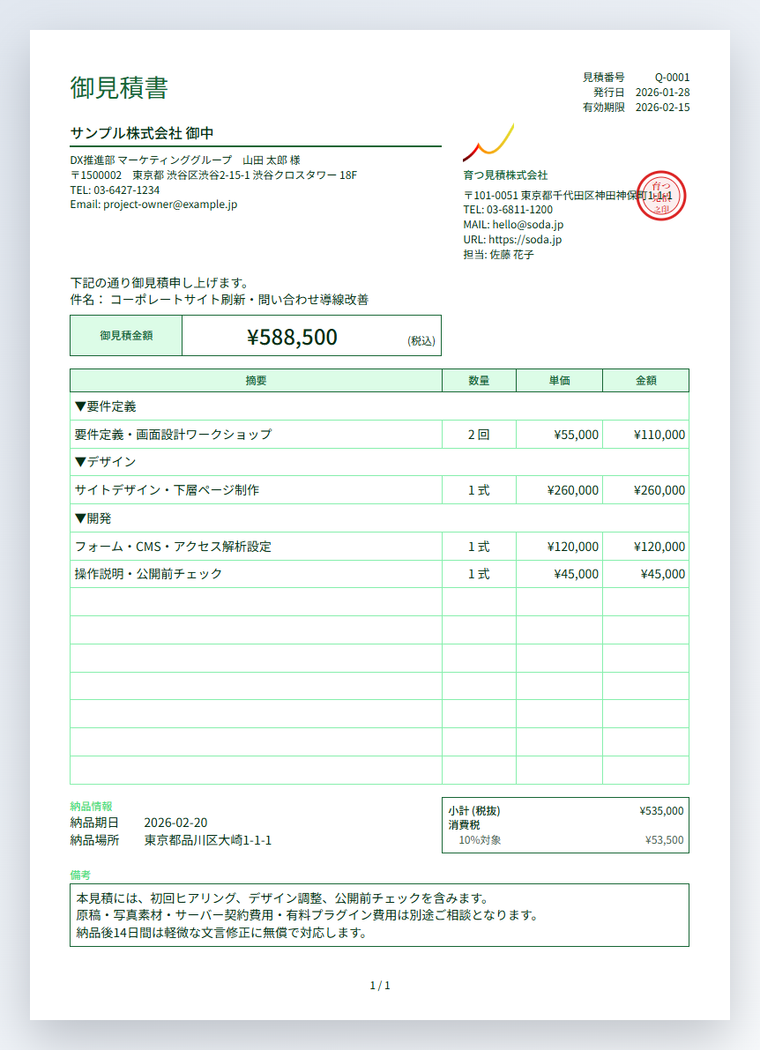
安心感のある緑基調。
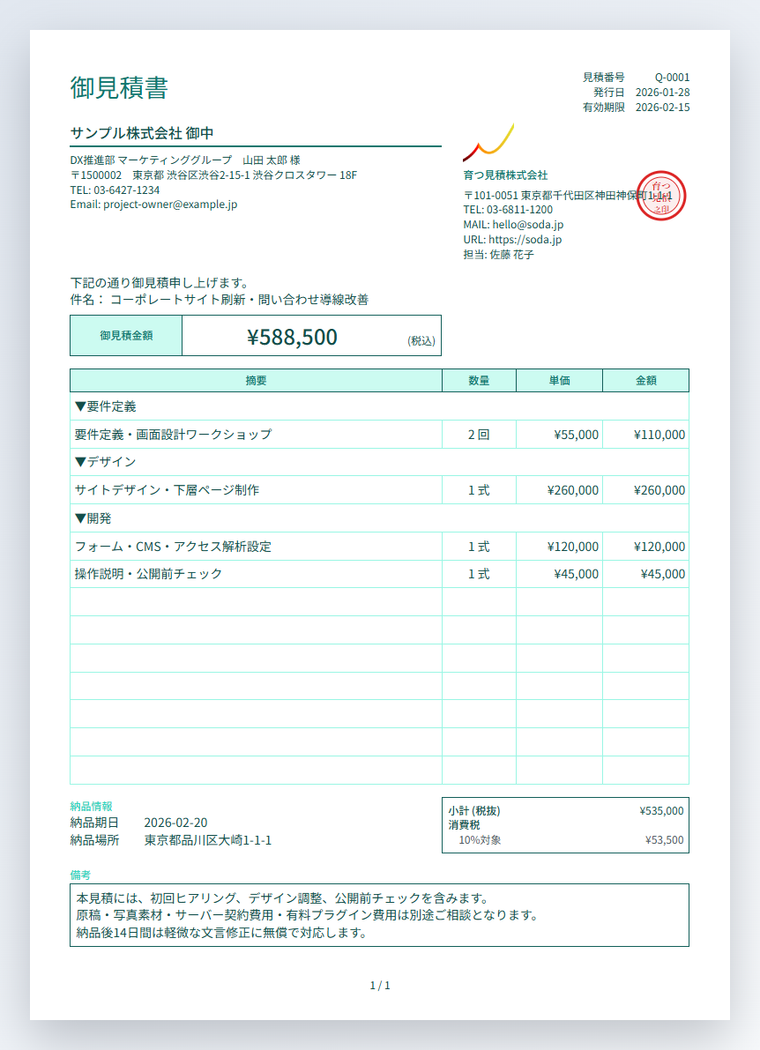
情報整理がしやすい青緑基調。
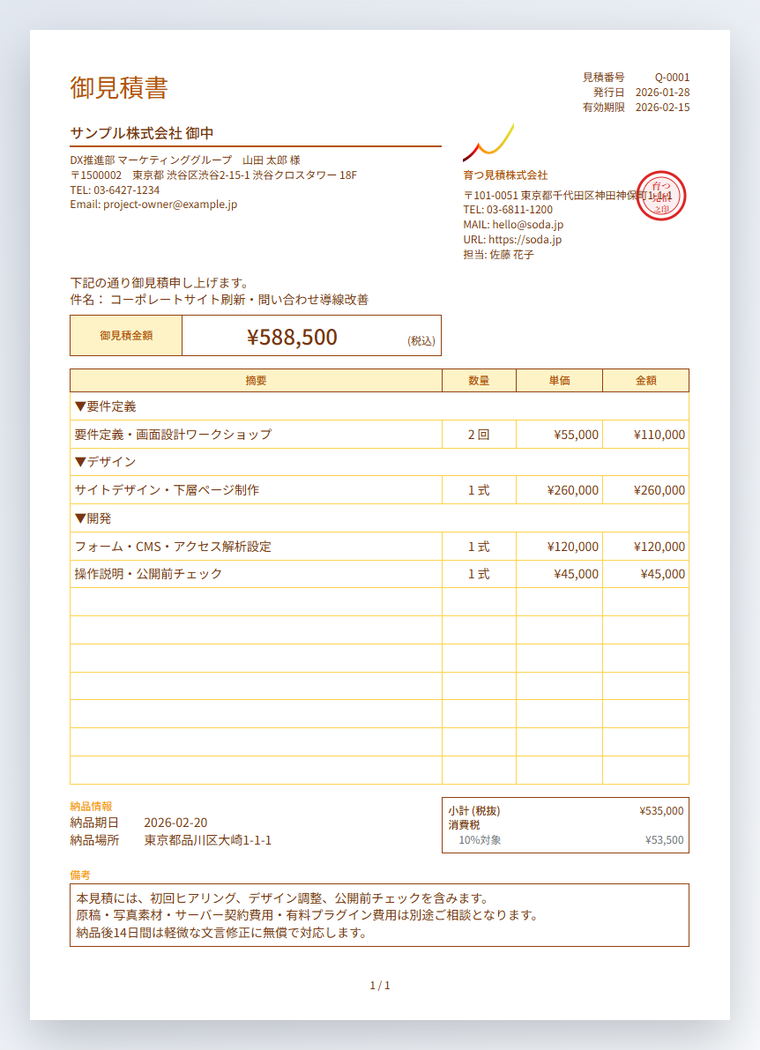
明るく親しみやすい黄土系。
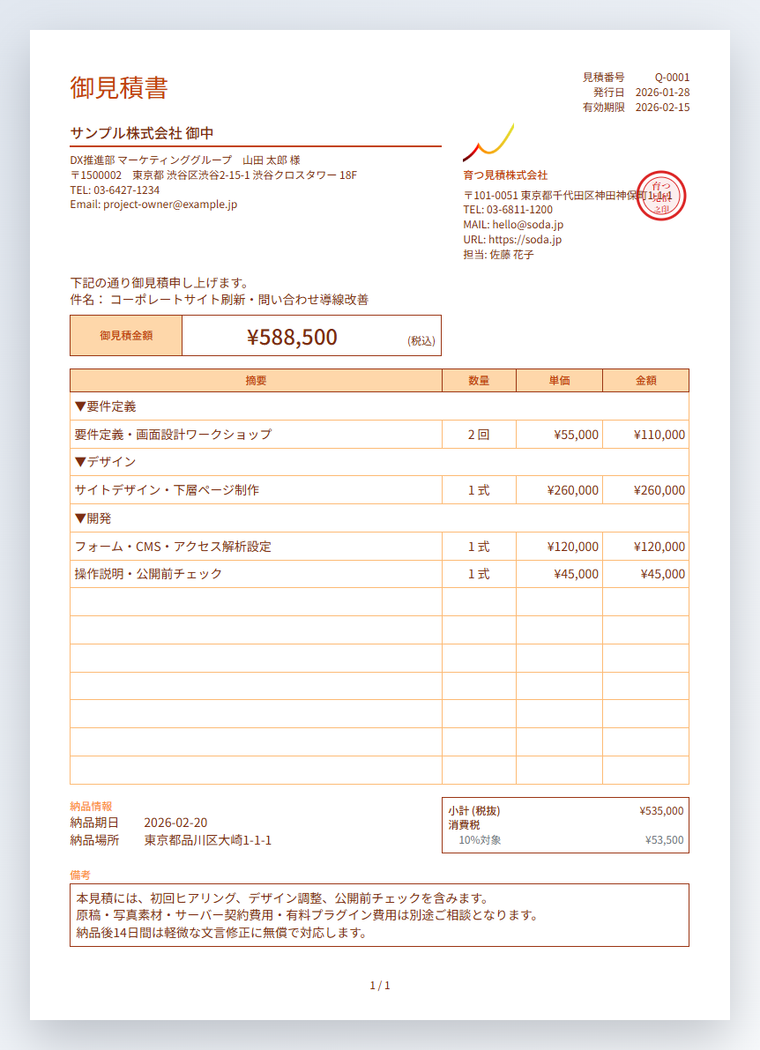
温かみのある橙茶系。
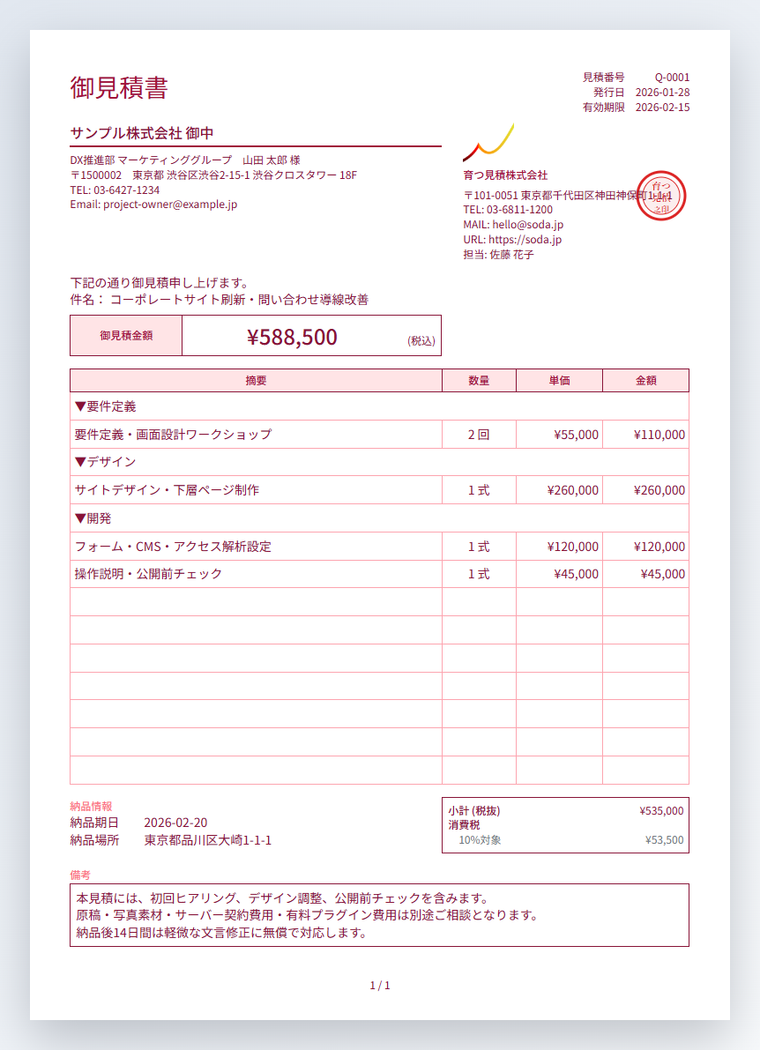
落ち着いた深赤系。
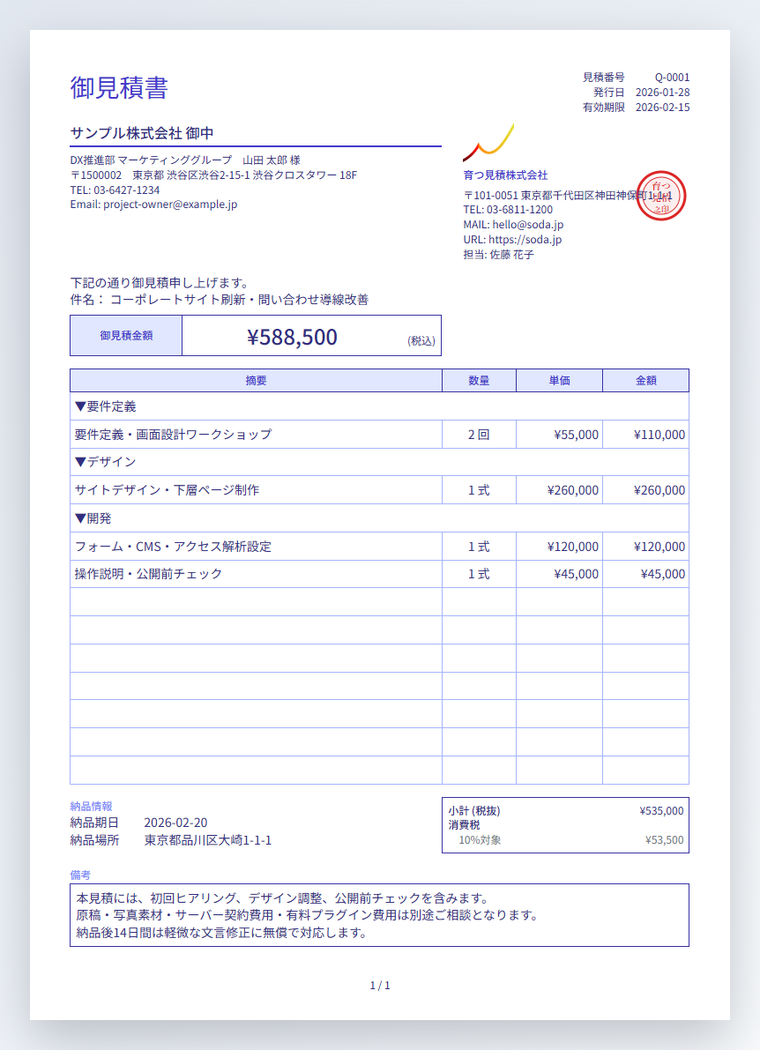
知的で先進的な藍色系。
見出しや明細をきれいにそろえた、すっきり読みやすいテンプレートです。
横にスクロールして8色のサンプルを確認できます。
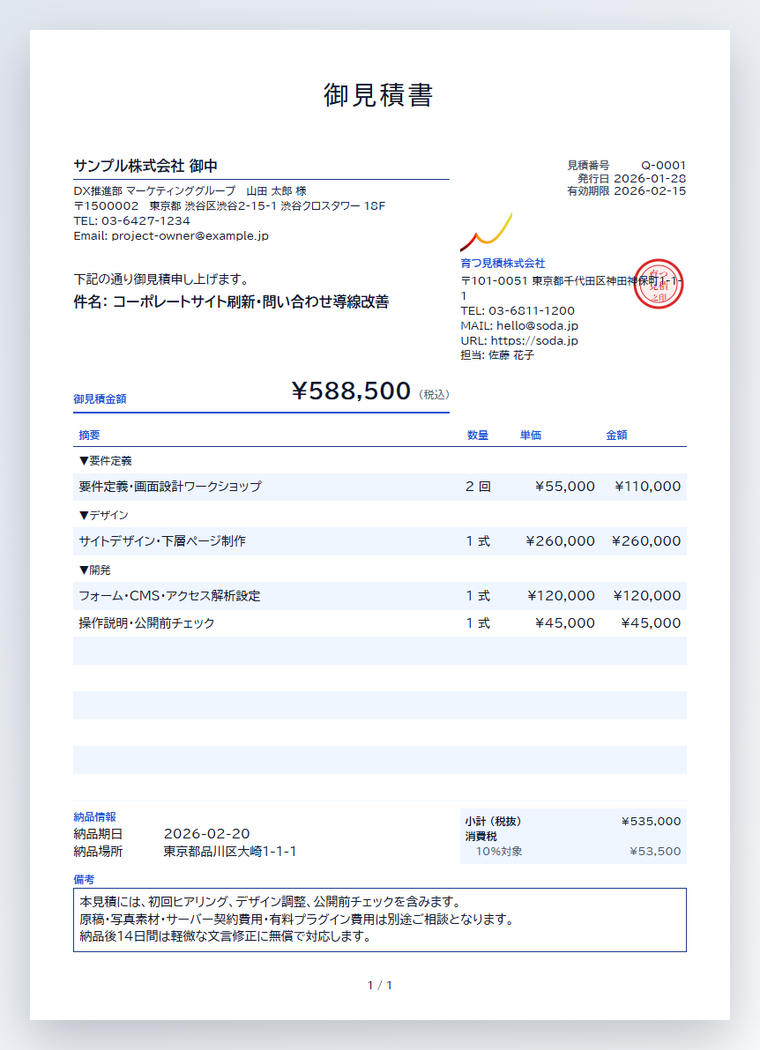
信頼感のある青基調。
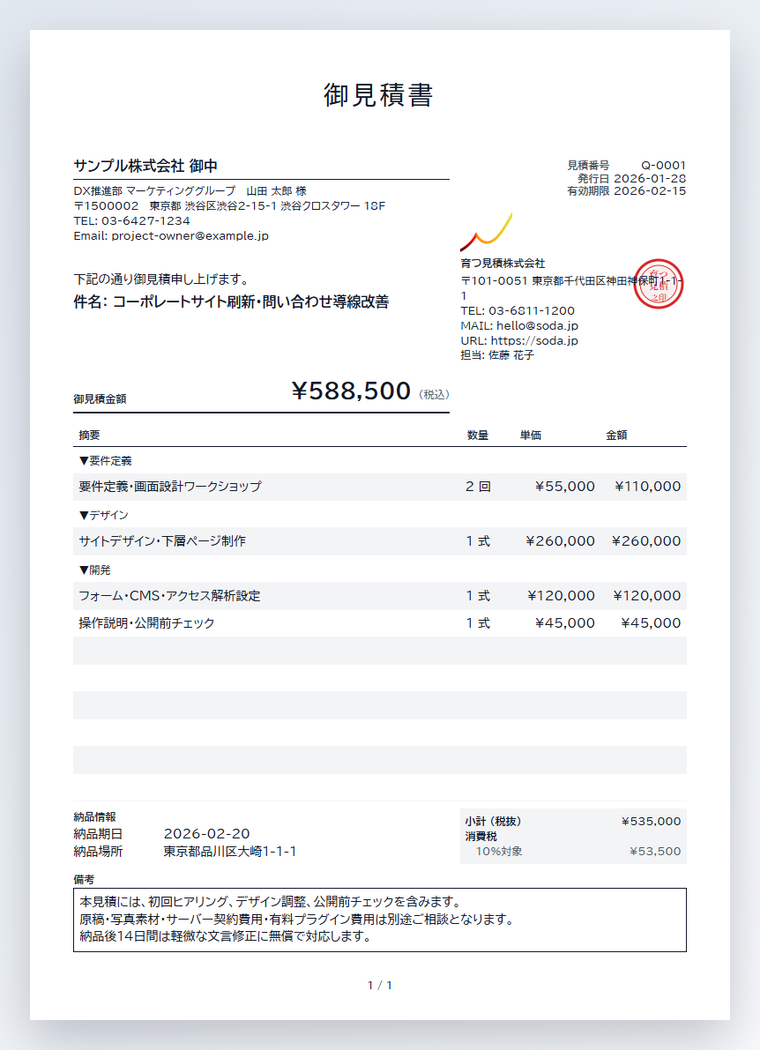
硬質で落ち着いたモノトーン。
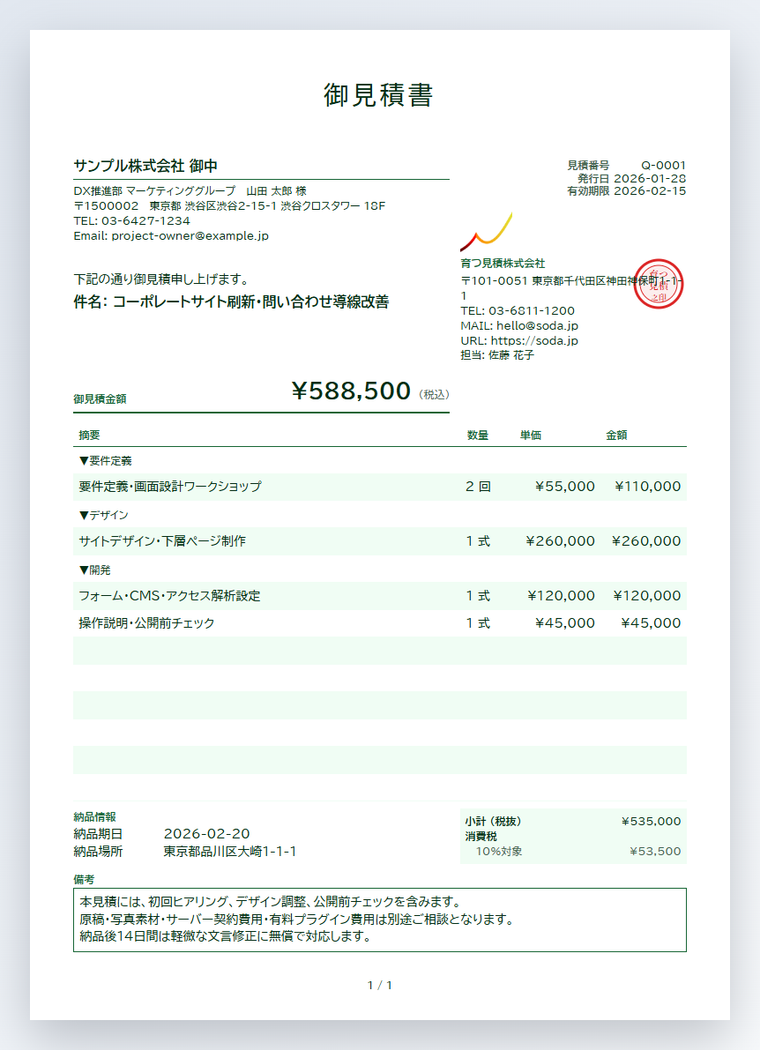
安心感のある緑基調。
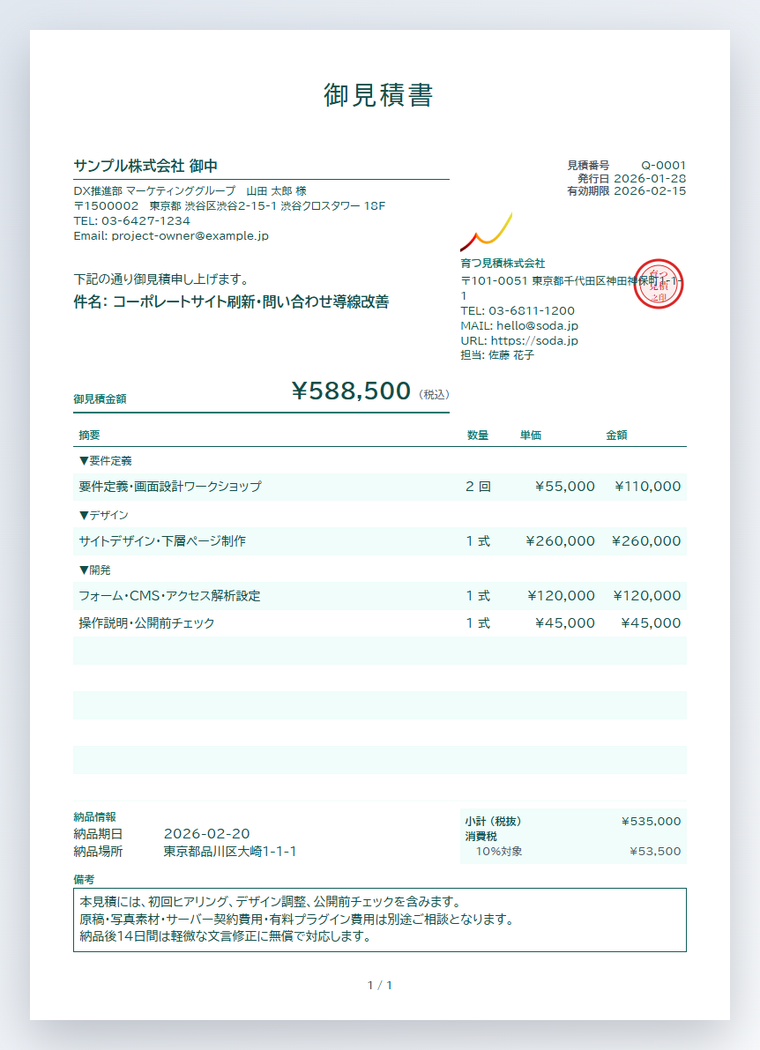
情報整理がしやすい青緑基調。
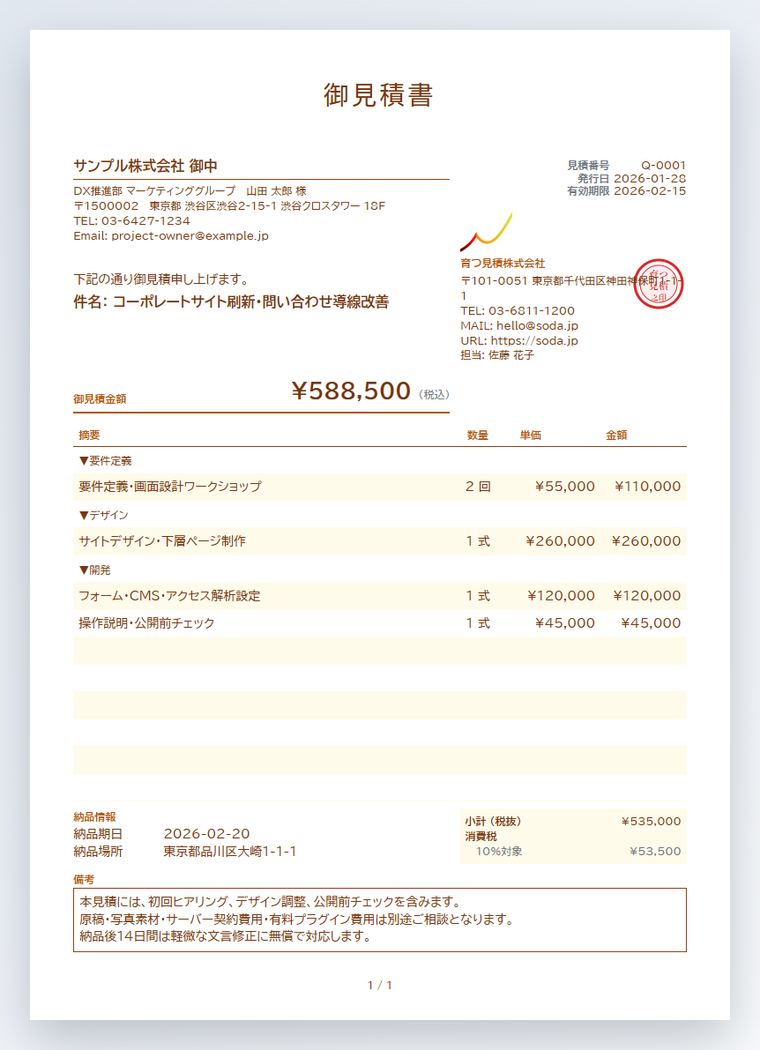
明るく親しみやすい黄土系。
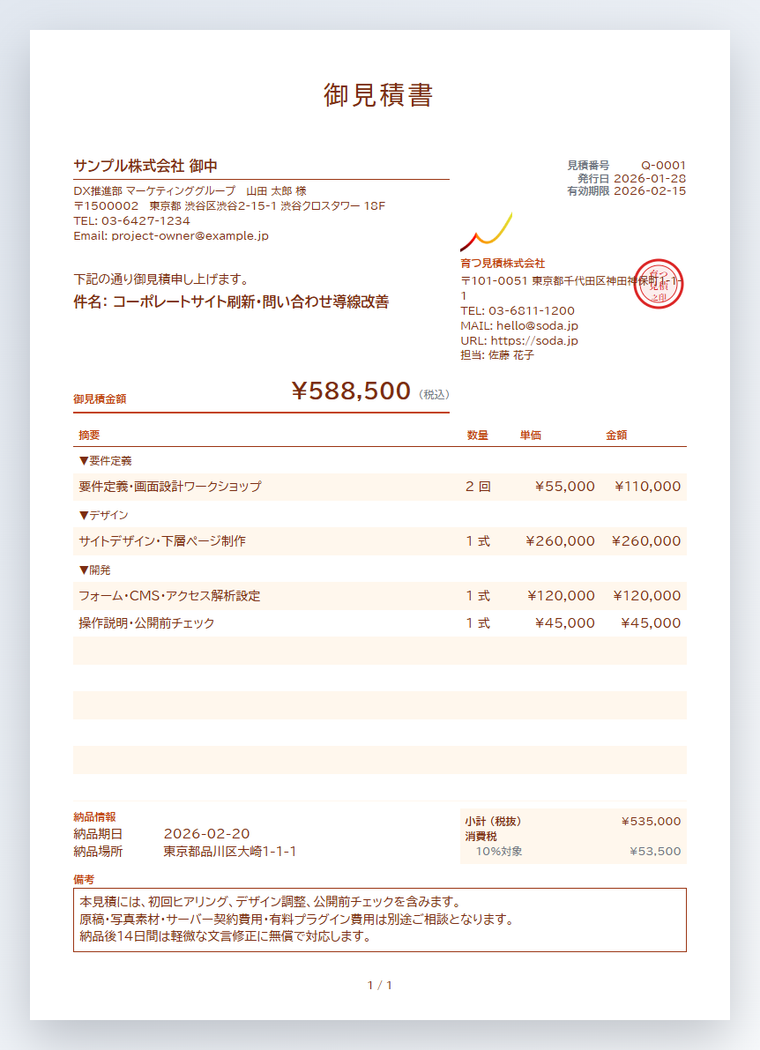
温かみのある橙茶系。
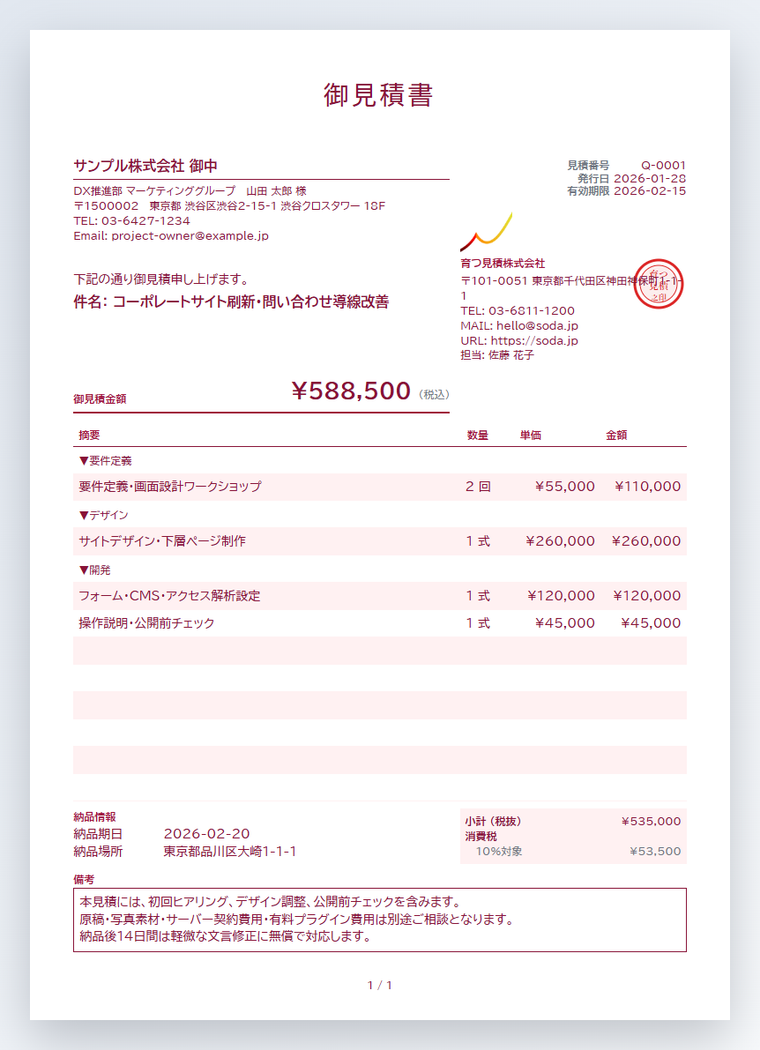
落ち着いた深赤系。
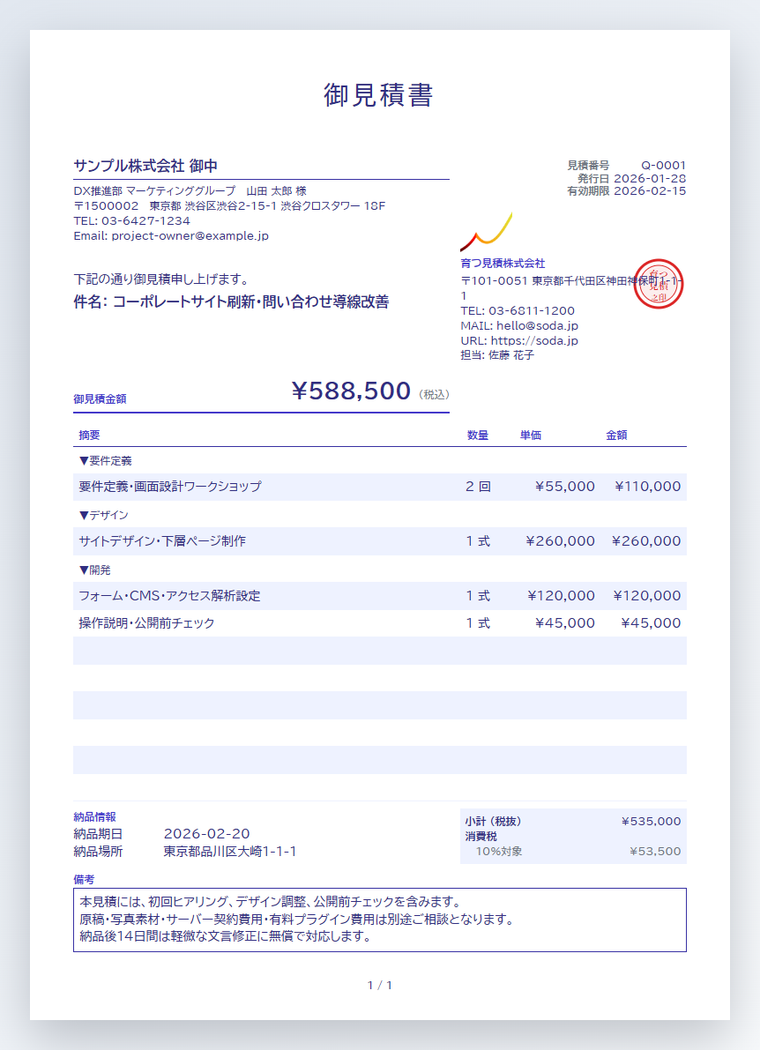
知的で先進的な藍色系。
余白を広めに取り、金額や発行元が目に入りやすいテンプレートです。少し提案書らしい印象になります。
横にスクロールして8色のサンプルを確認できます。
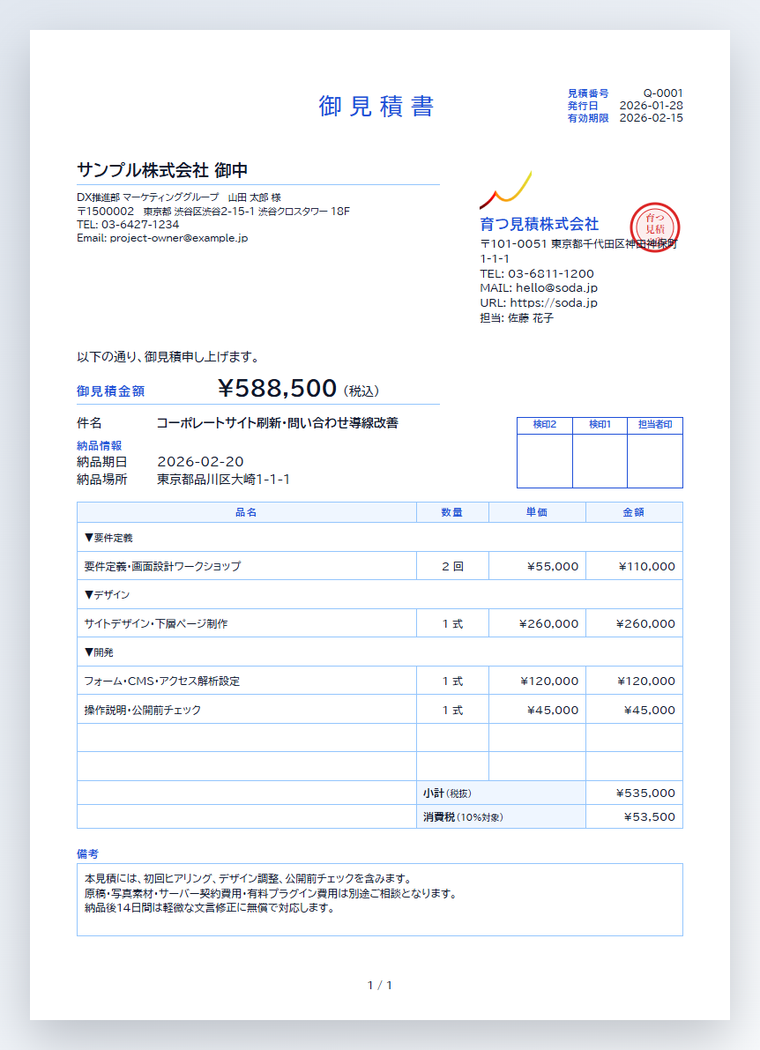
信頼感のある青基調。
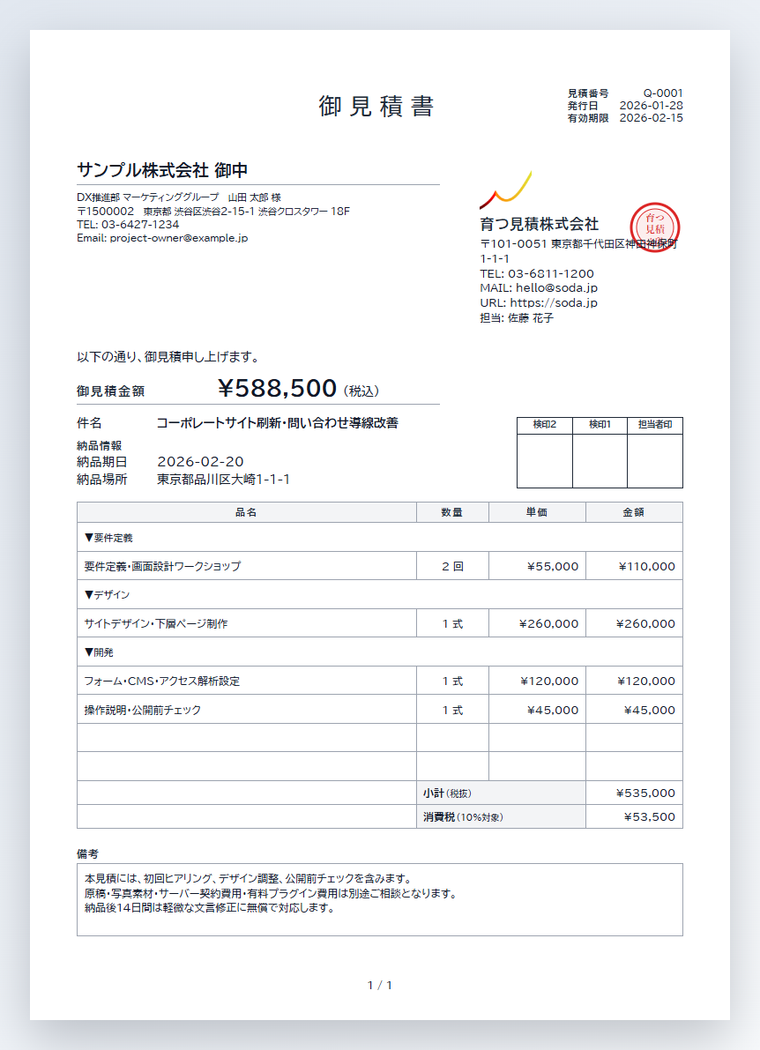
硬質で落ち着いたモノトーン。
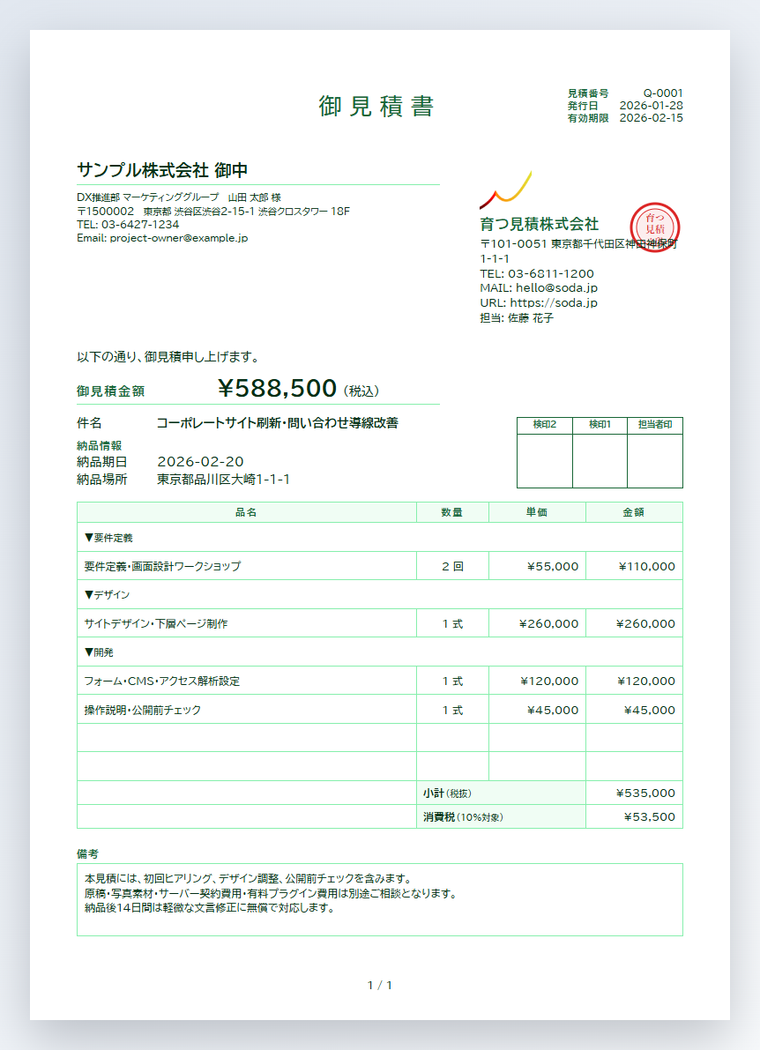
安心感のある緑基調。
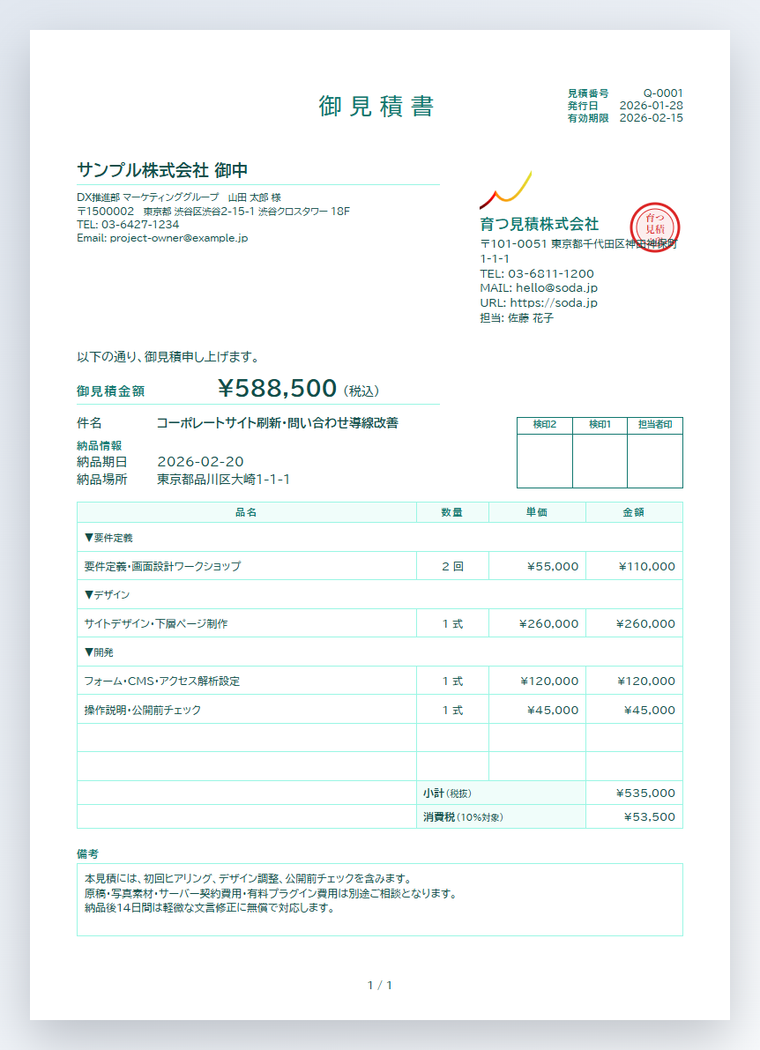
情報整理がしやすい青緑基調。
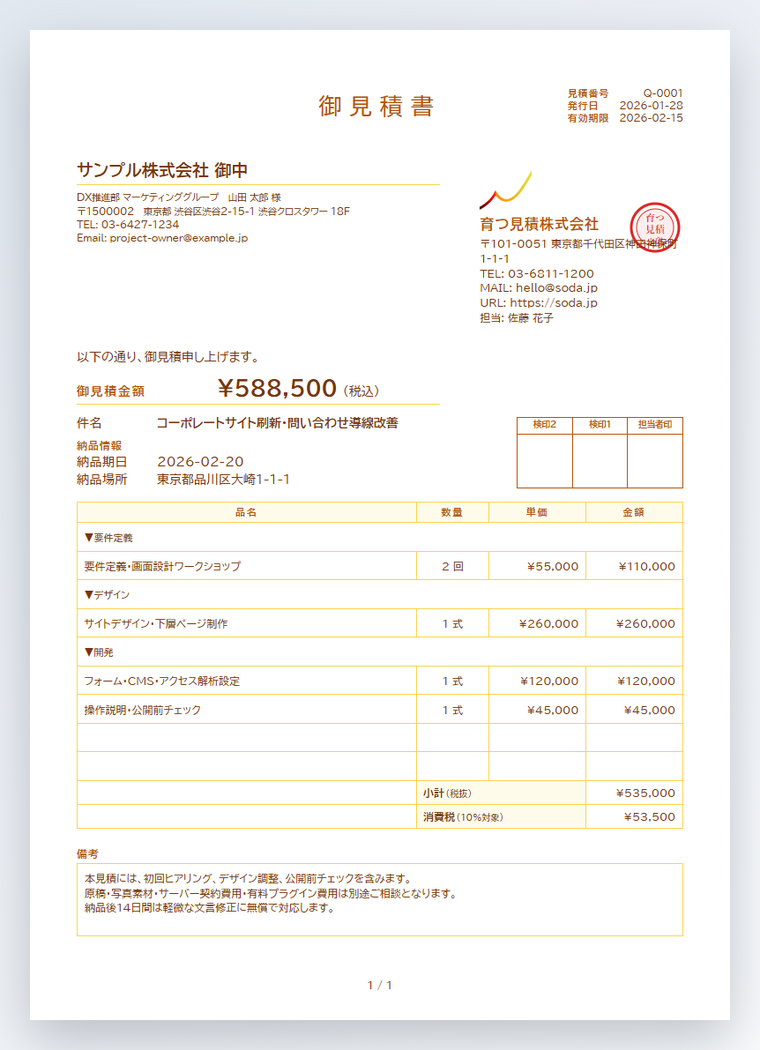
明るく親しみやすい黄土系。
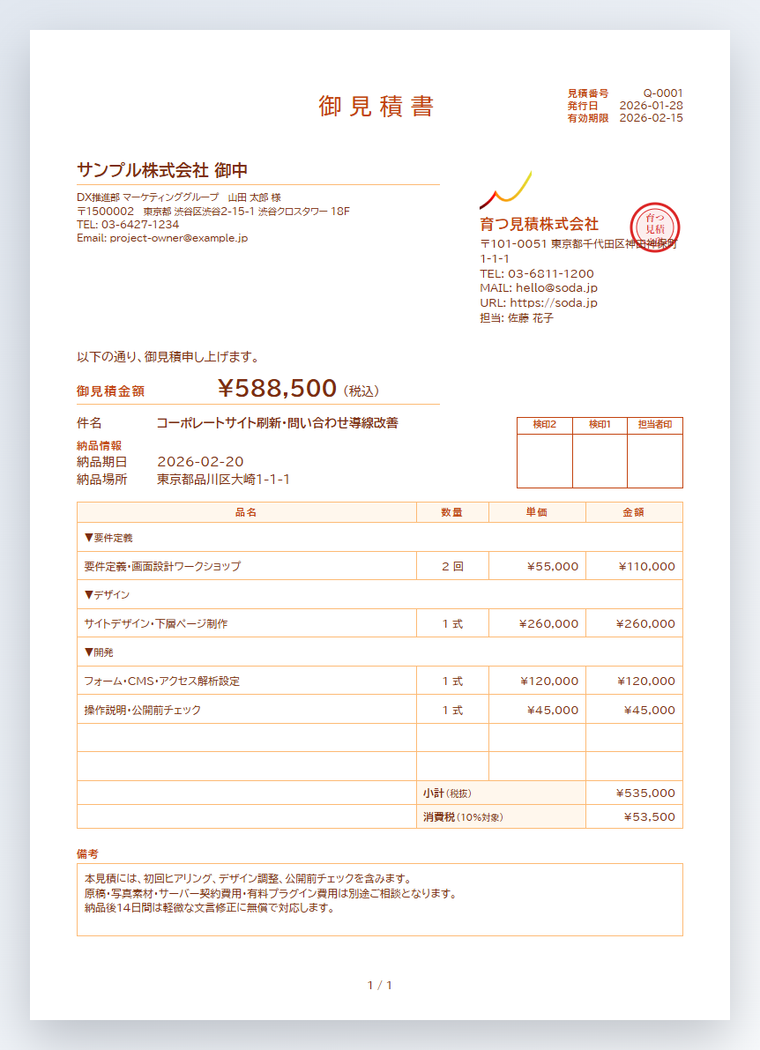
温かみのある橙茶系。
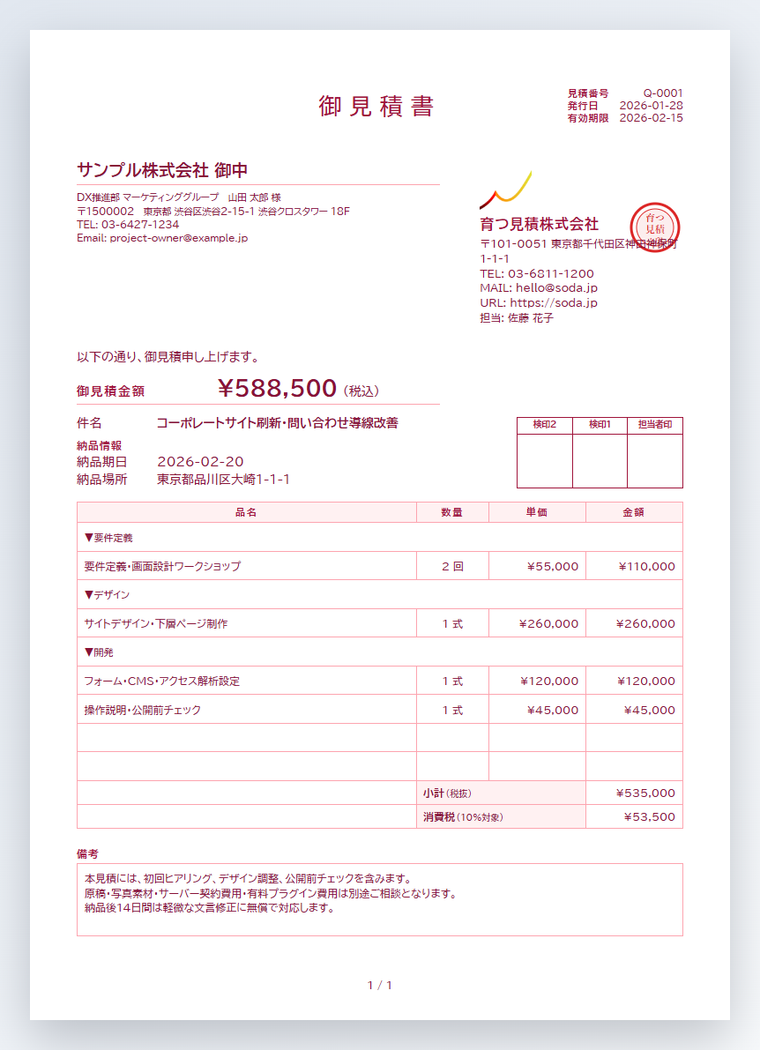
落ち着いた深赤系。
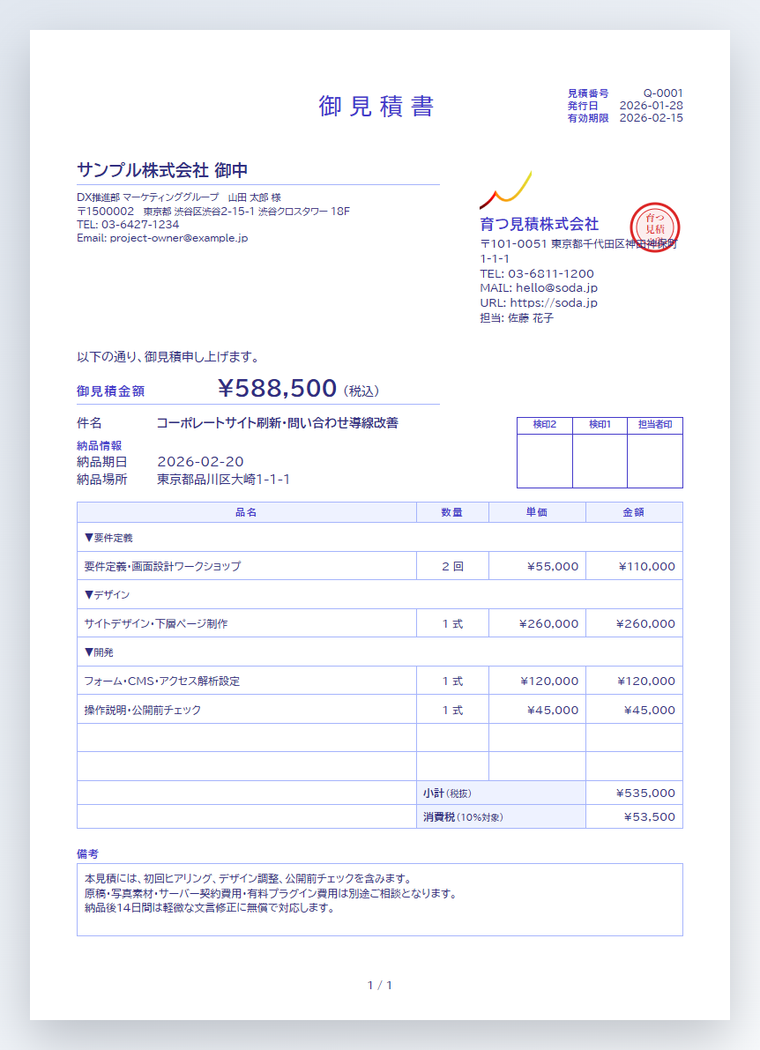
知的で先進的な藍色系。
標準テンプレートを明朝体にした、落ち着いた雰囲気のテンプレートです。
横にスクロールして8色のサンプルを確認できます。
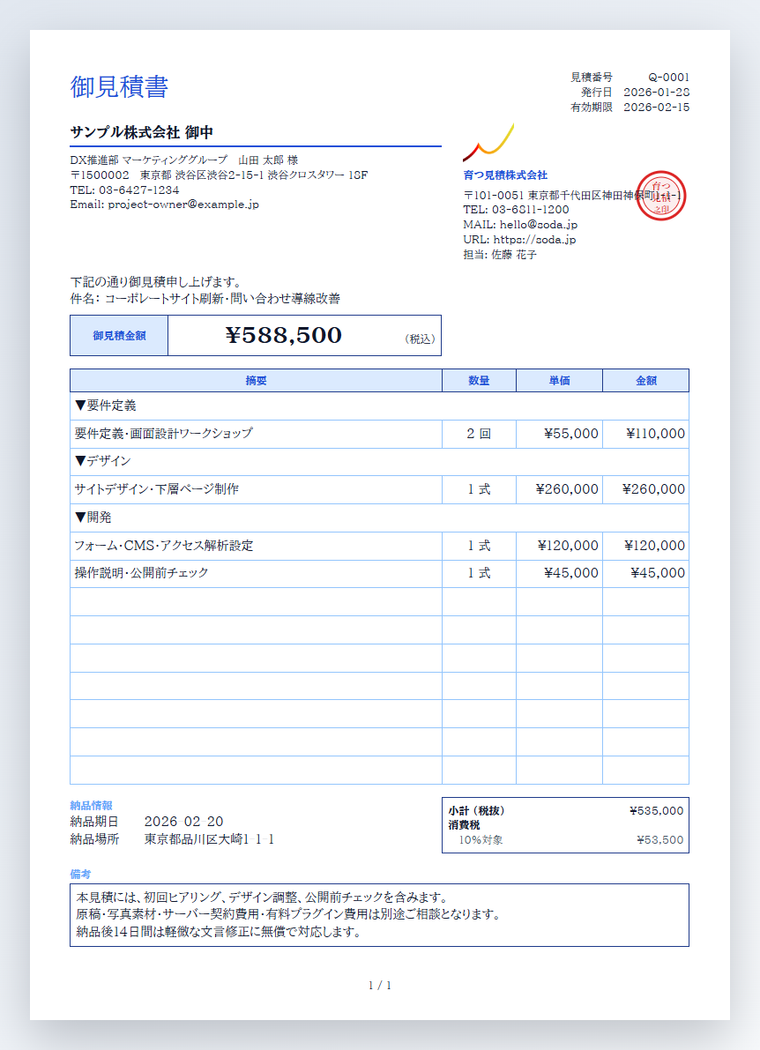
信頼感のある青基調。
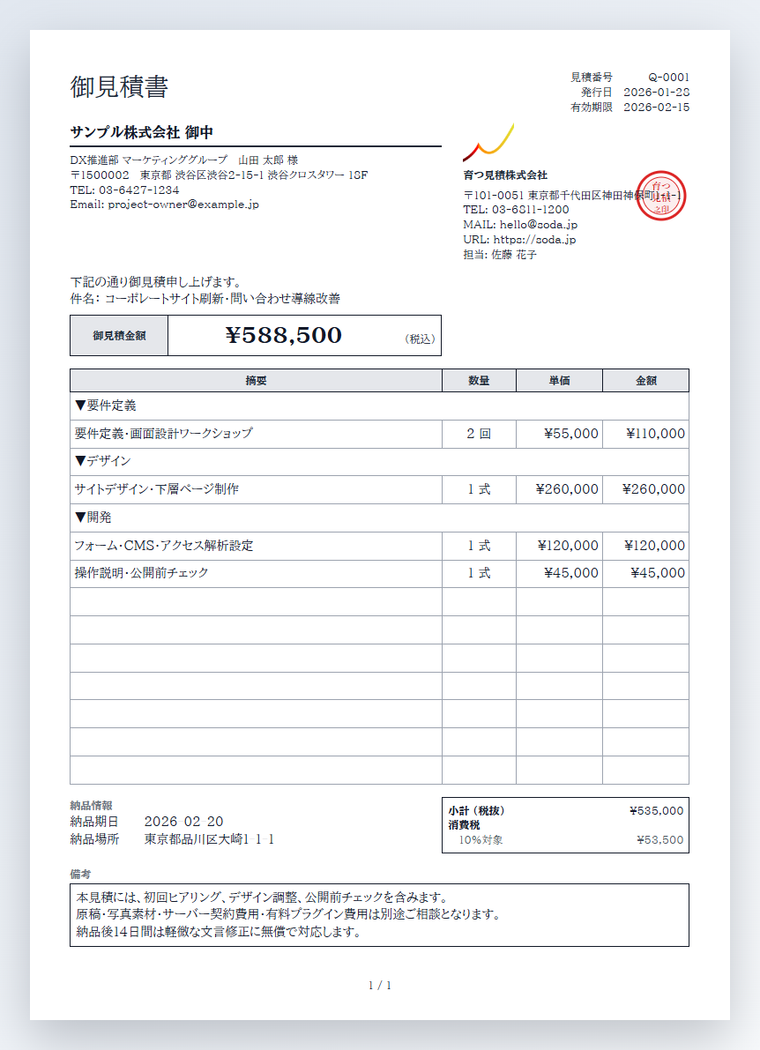
硬質で落ち着いたモノトーン。
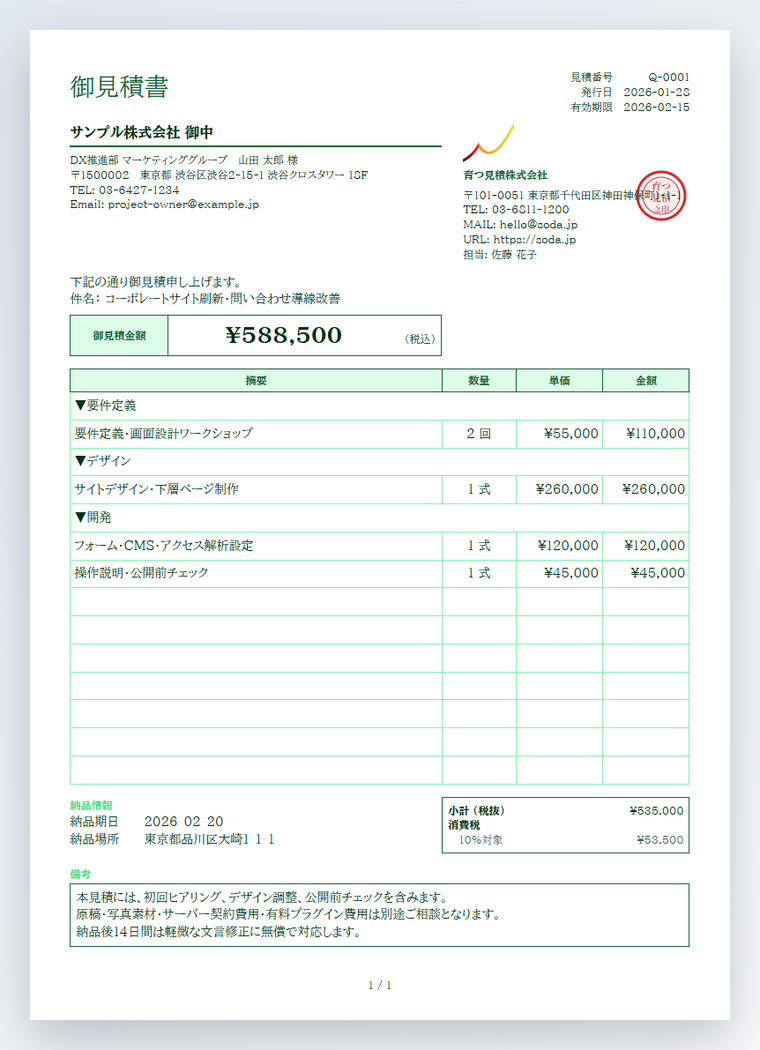
安心感のある緑基調。
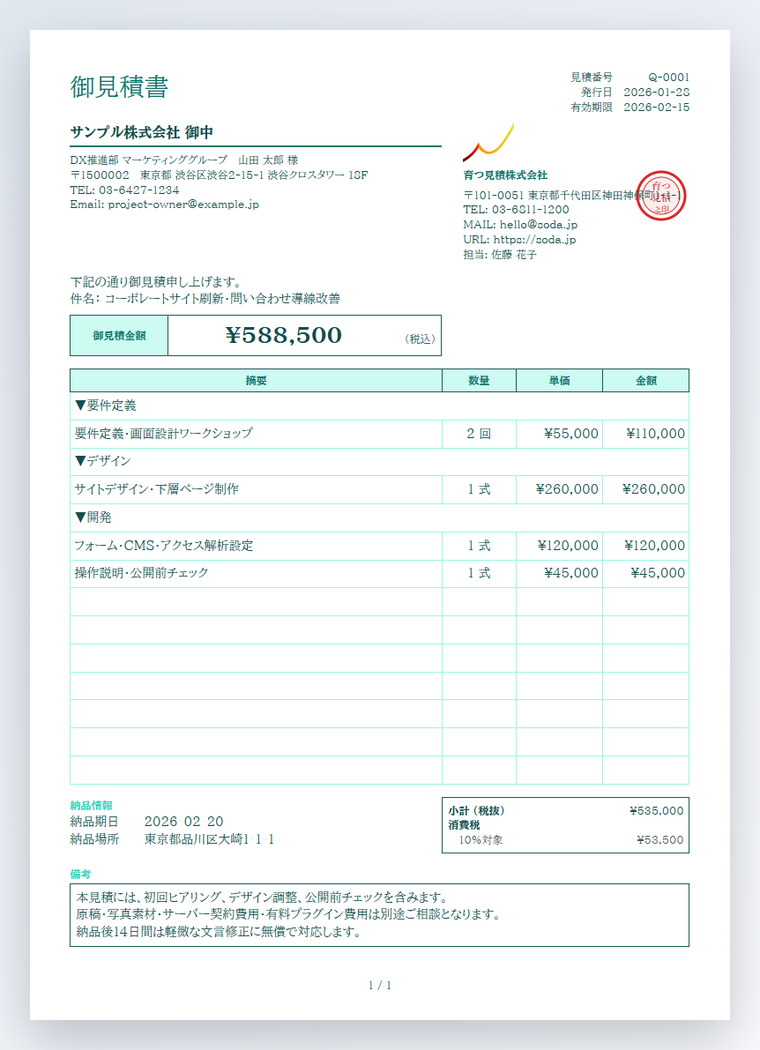
情報整理がしやすい青緑基調。
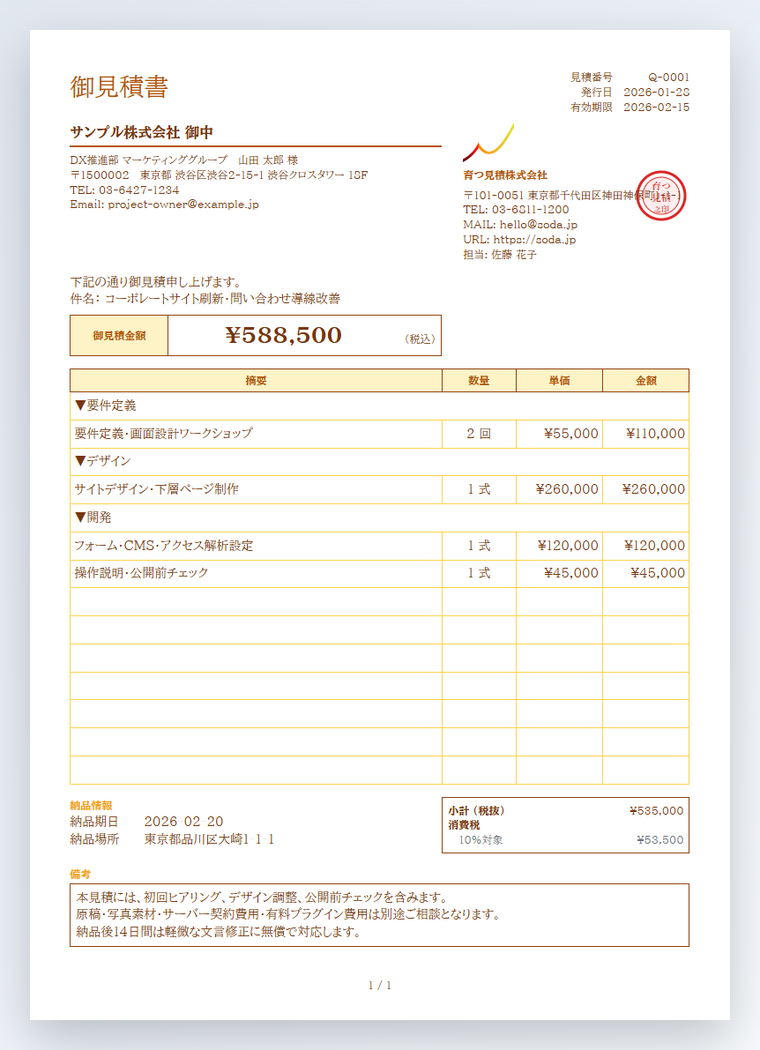
明るく親しみやすい黄土系。
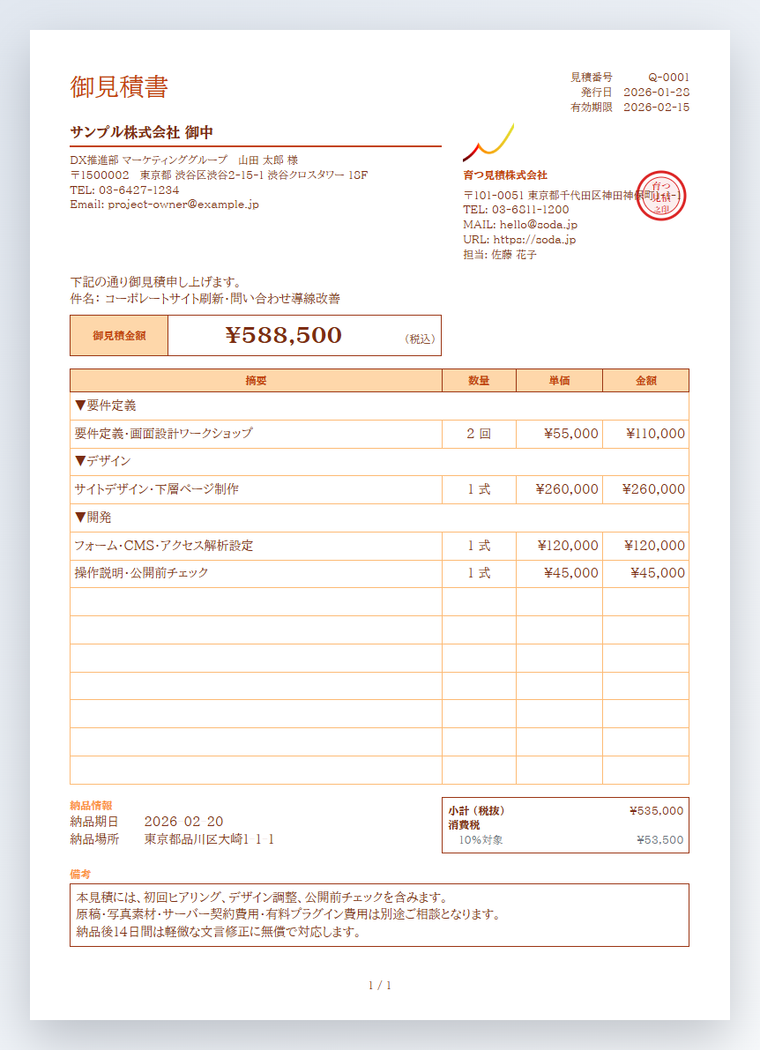
温かみのある橙茶系。
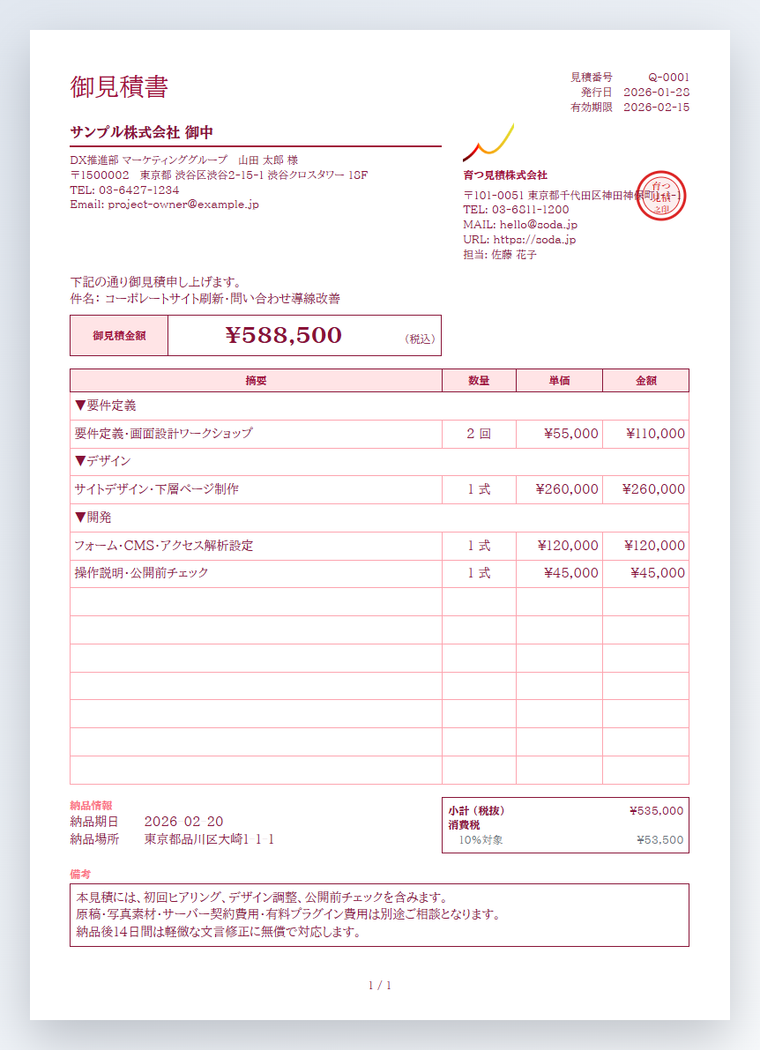
落ち着いた深赤系。
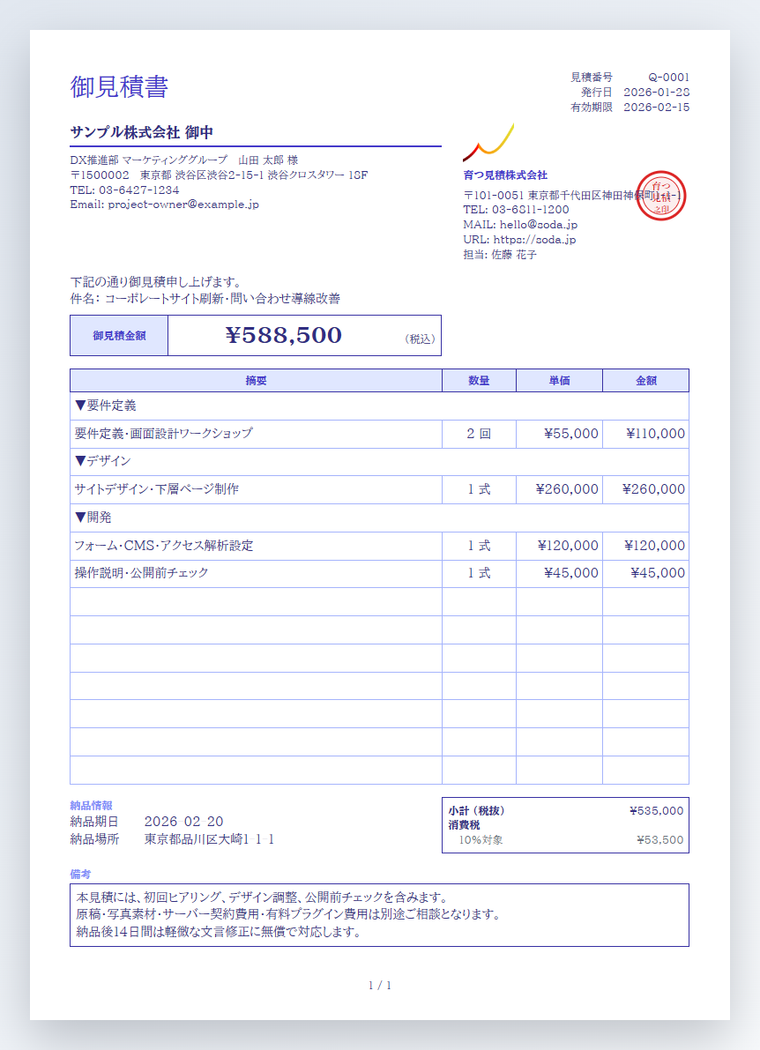
知的で先進的な藍色系。
モダングリッドの見やすさはそのままに、明朝体で少しきちんとした印象にしたテンプレートです。
横にスクロールして8色のサンプルを確認できます。
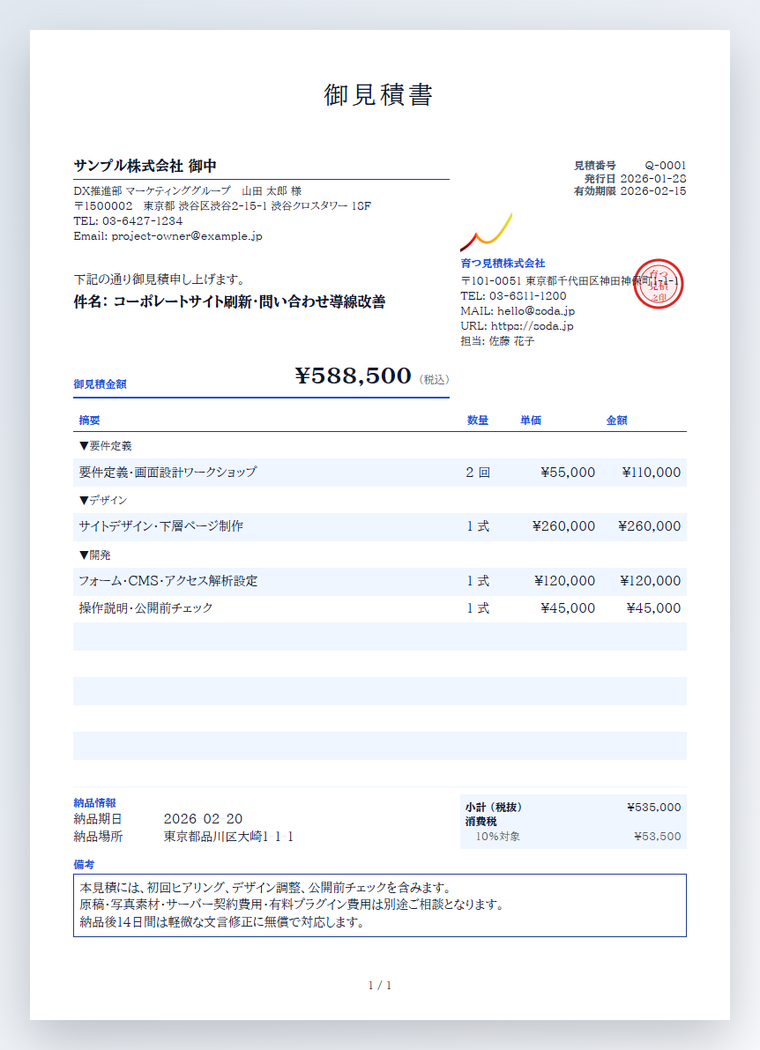
信頼感のある青基調。
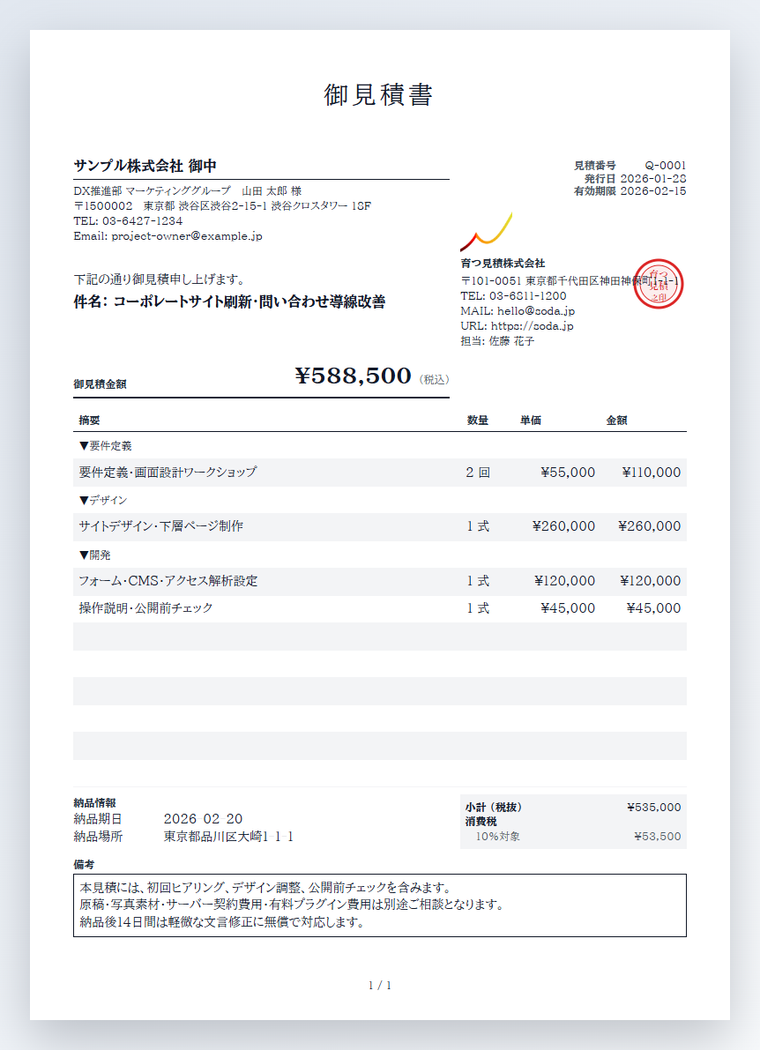
硬質で落ち着いたモノトーン。
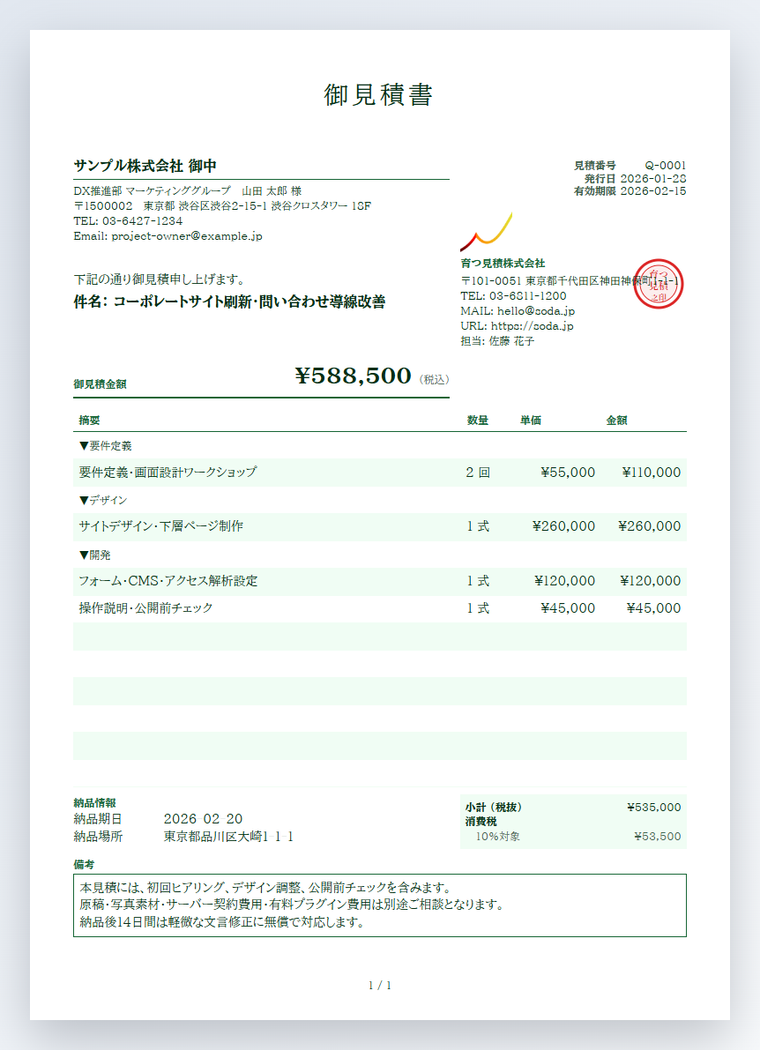
安心感のある緑基調。
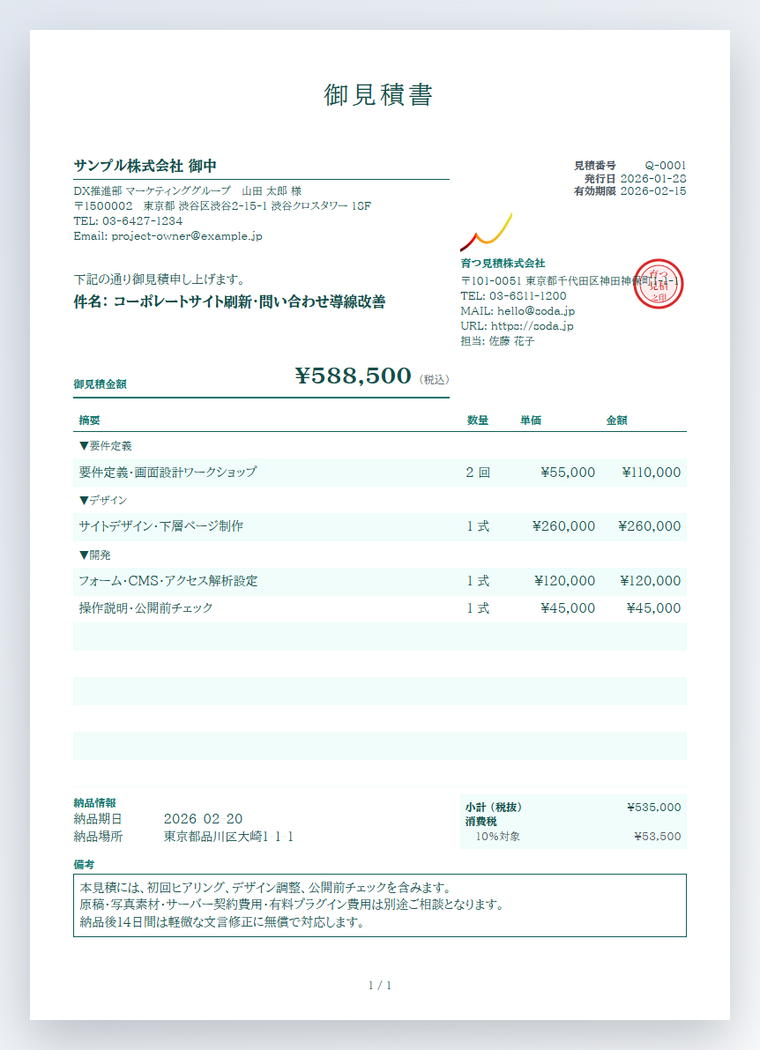
情報整理がしやすい青緑基調。
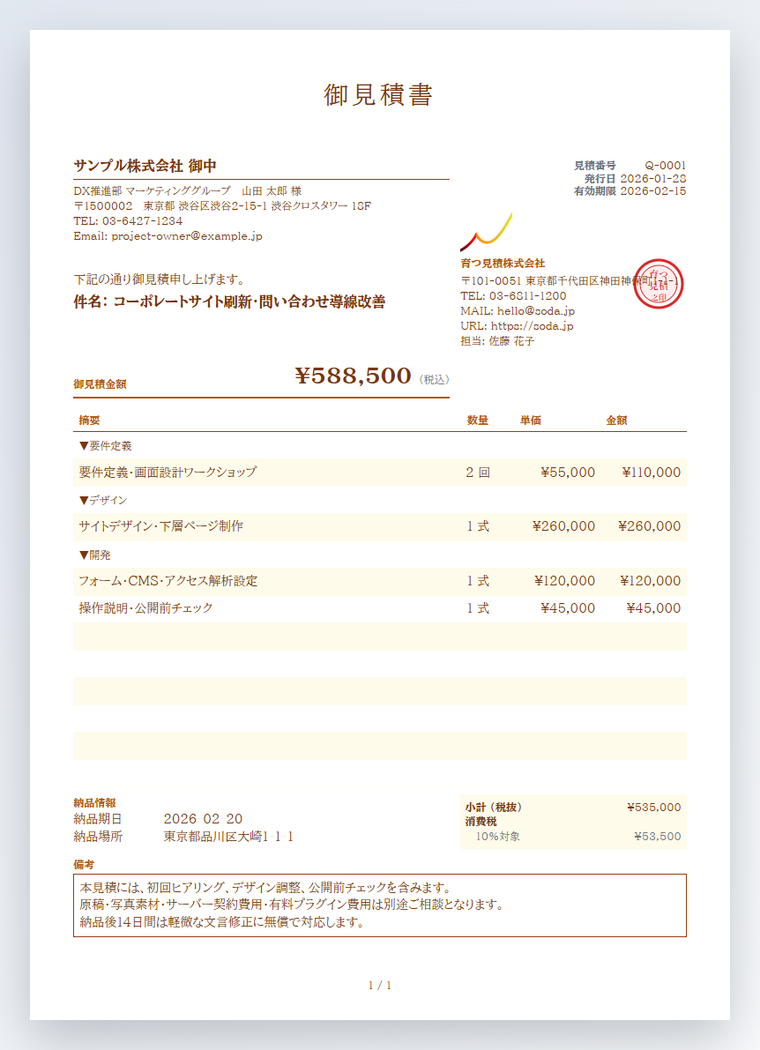
明るく親しみやすい黄土系。
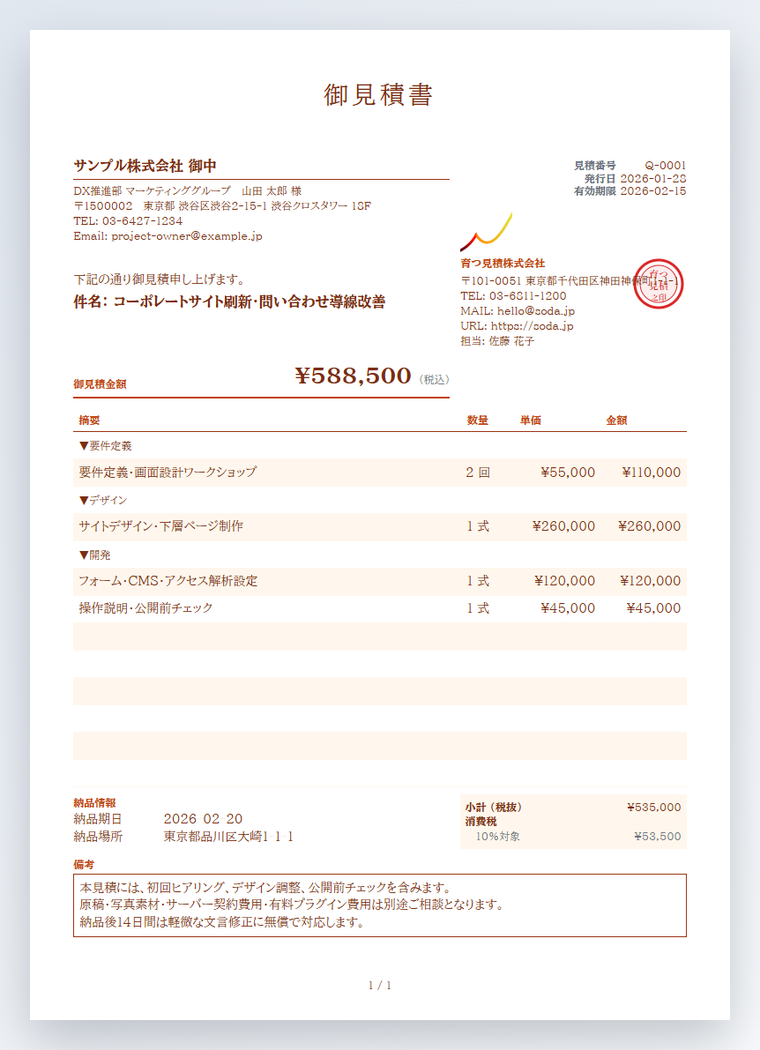
温かみのある橙茶系。
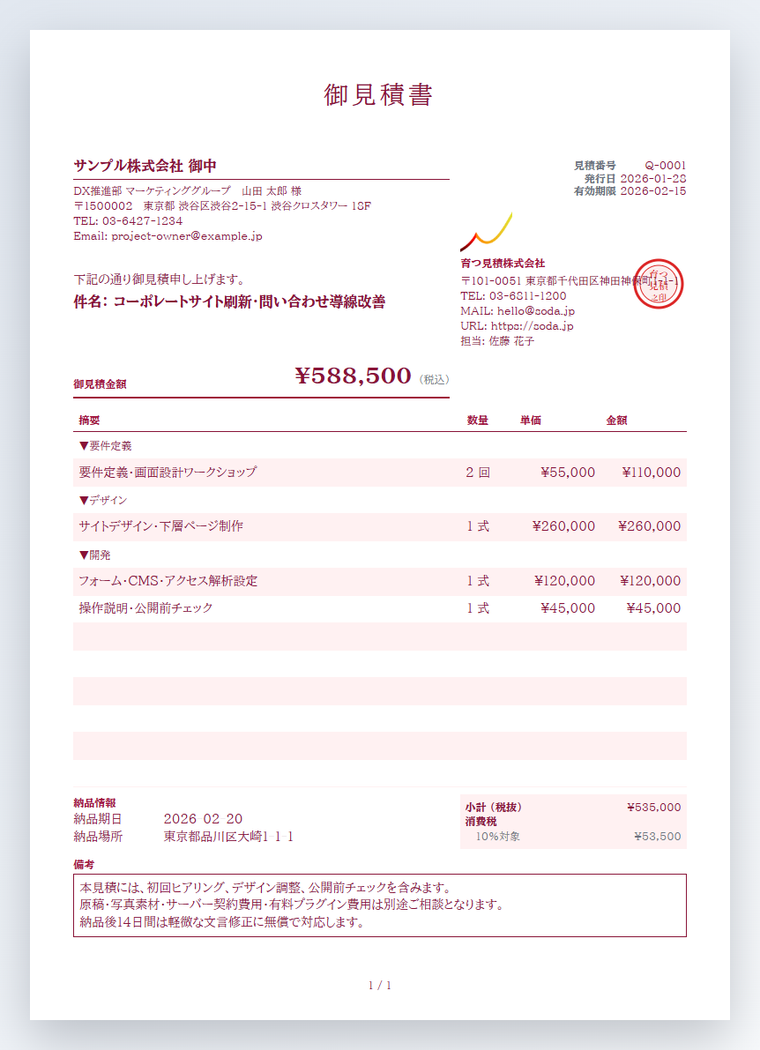
落ち着いた深赤系。
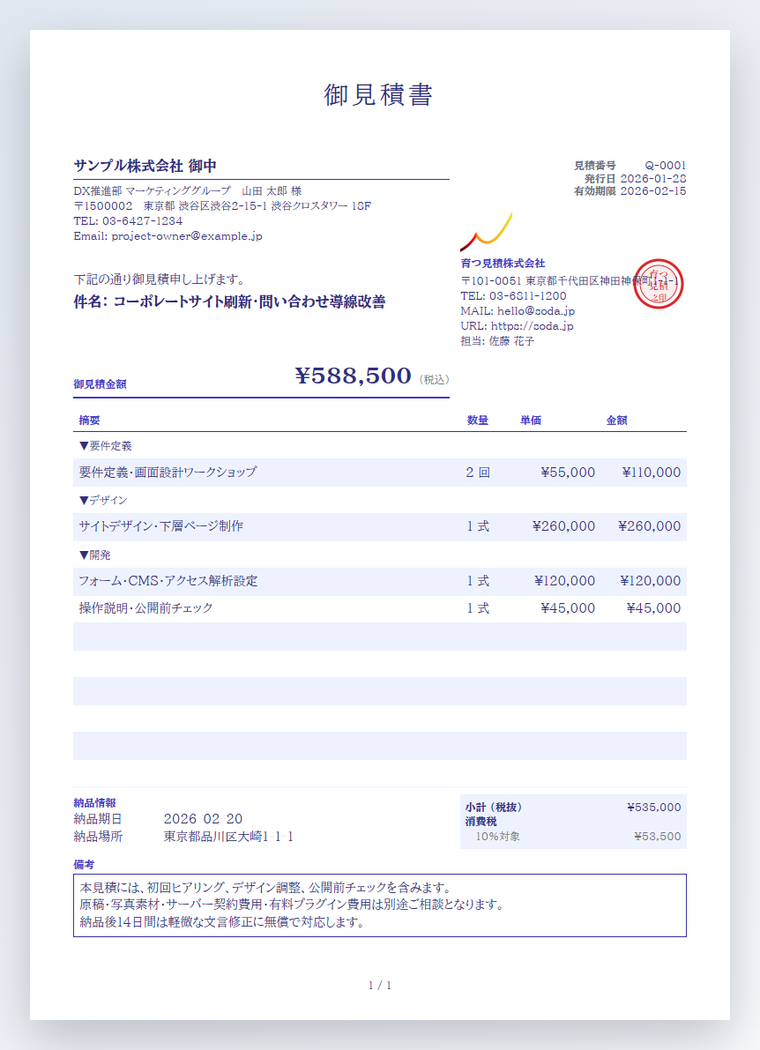
知的で先進的な藍色系。
余白のあるレイアウトと明朝体を組み合わせた、落ち着きのあるテンプレートです。
横にスクロールして8色のサンプルを確認できます。
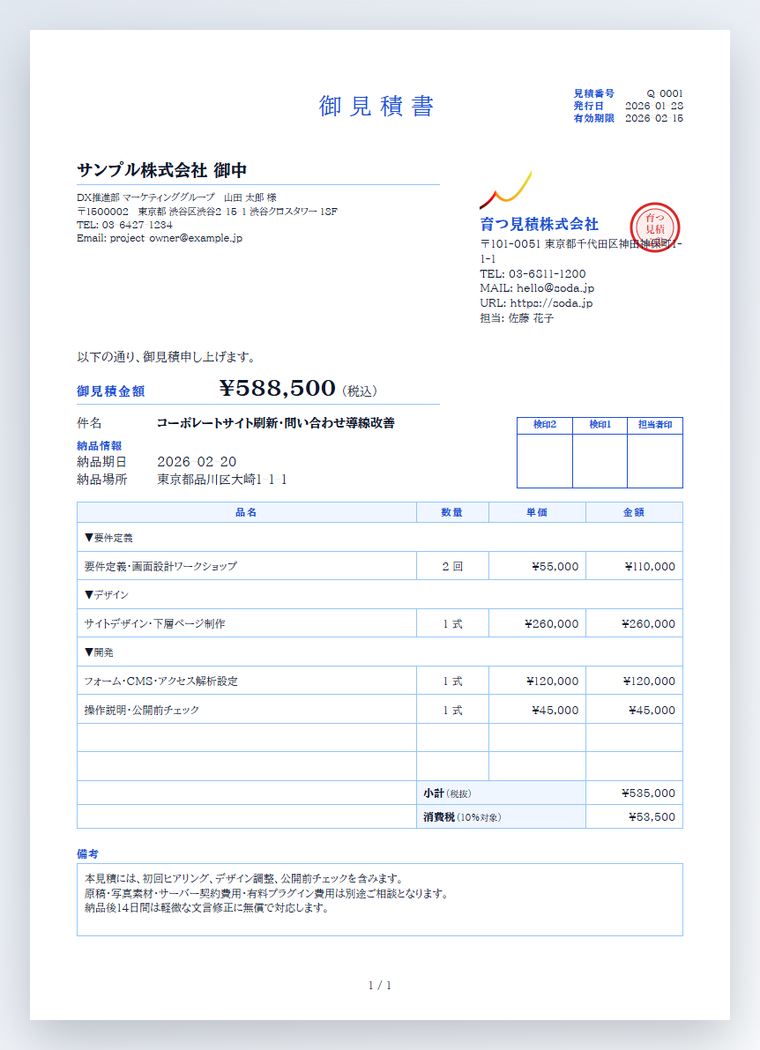
信頼感のある青基調。
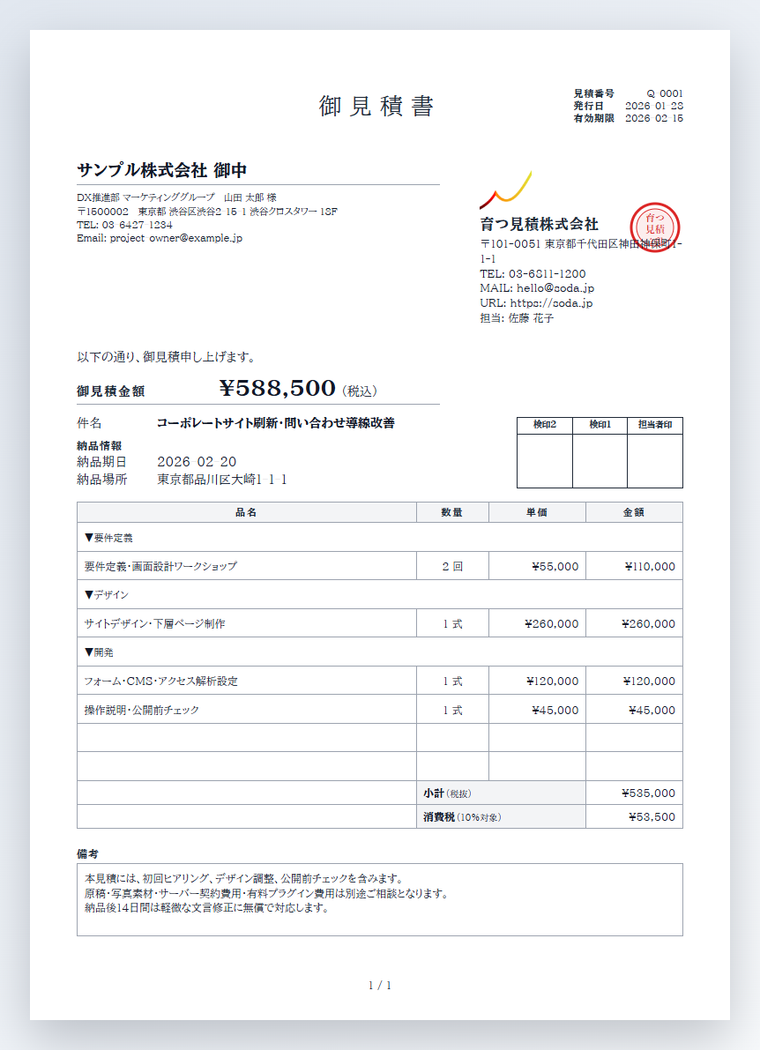
硬質で落ち着いたモノトーン。
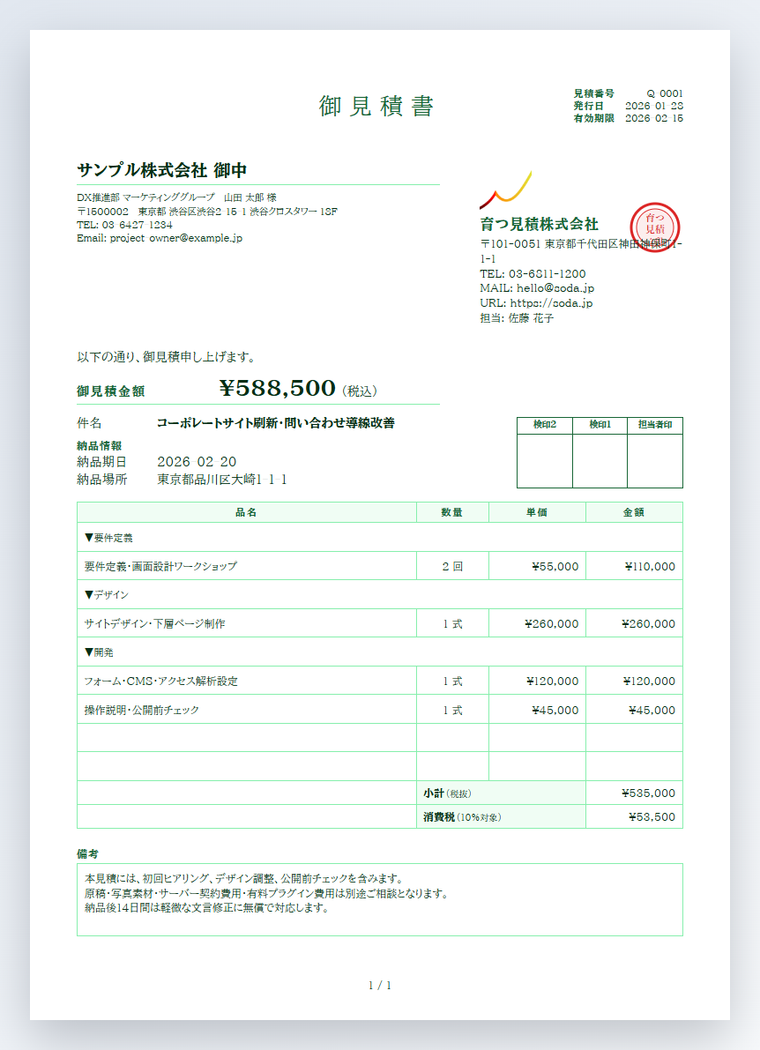
安心感のある緑基調。
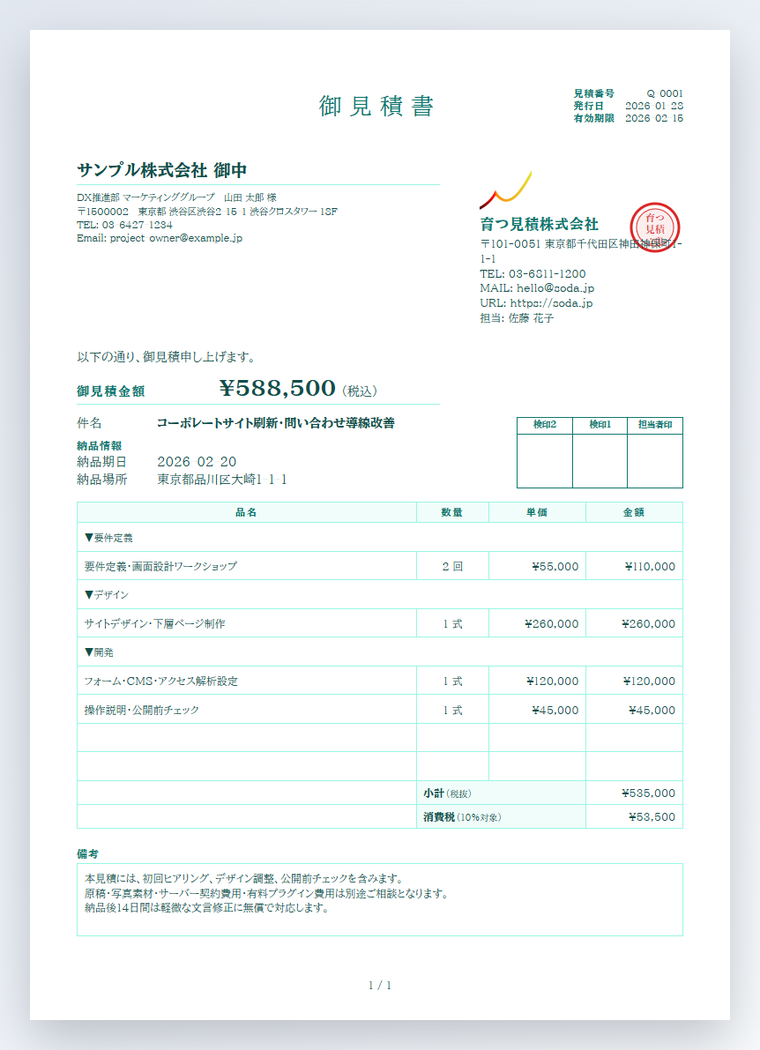
情報整理がしやすい青緑基調。
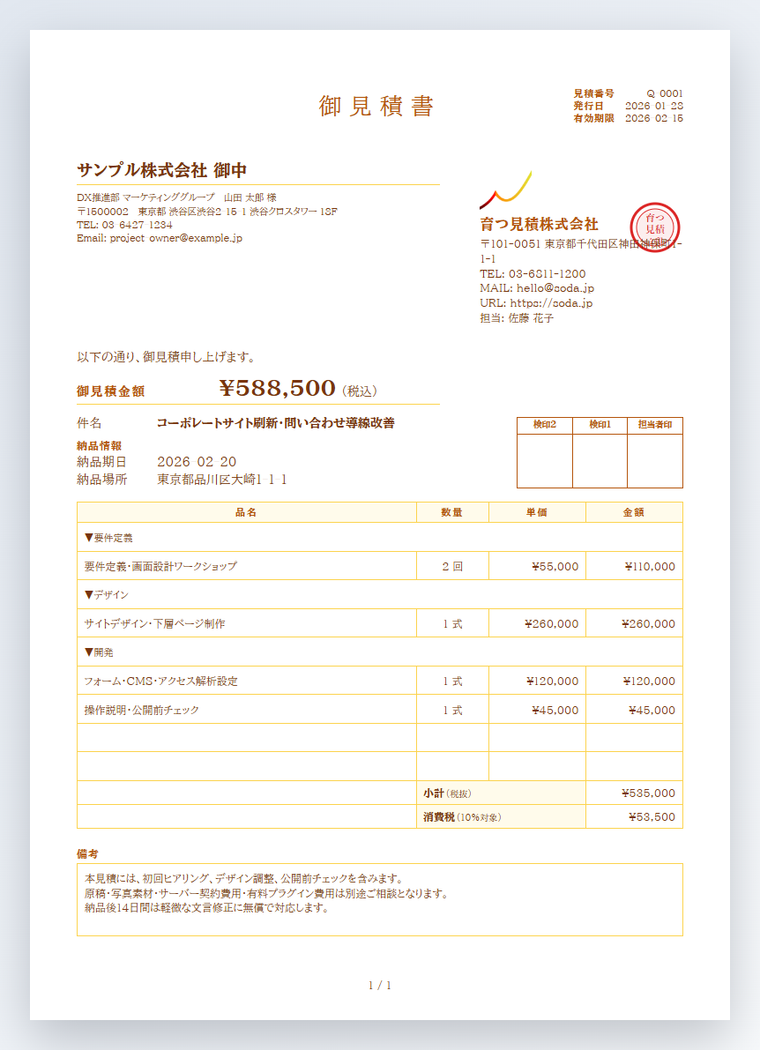
明るく親しみやすい黄土系。
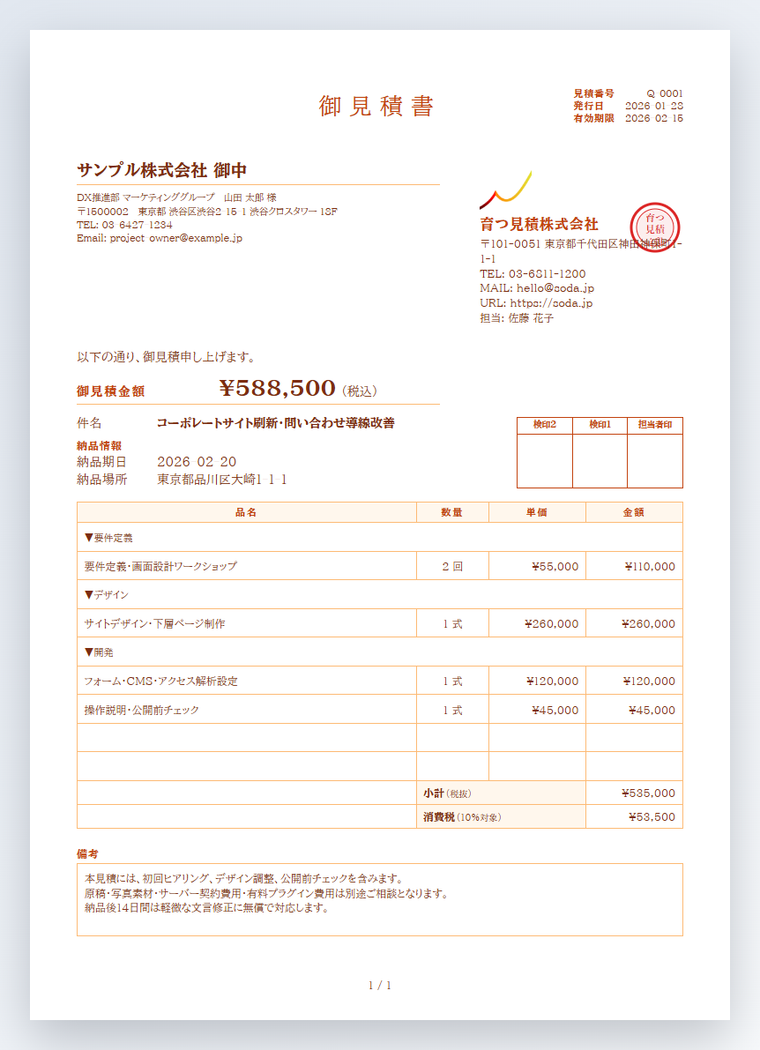
温かみのある橙茶系。
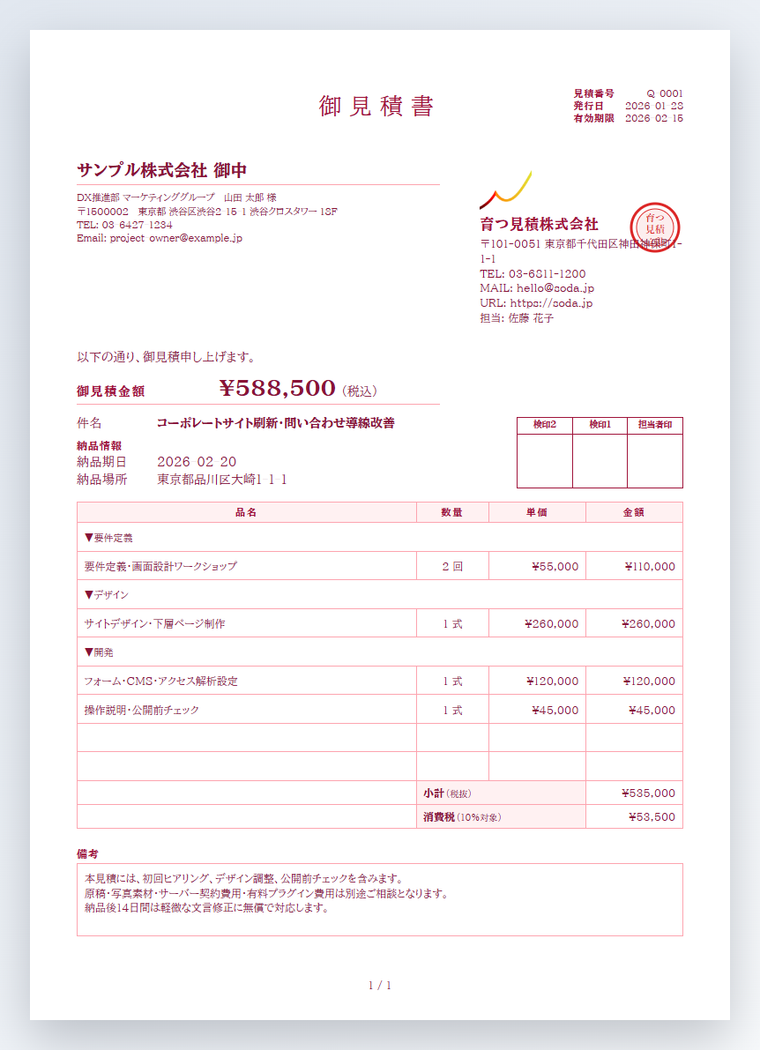
落ち着いた深赤系。
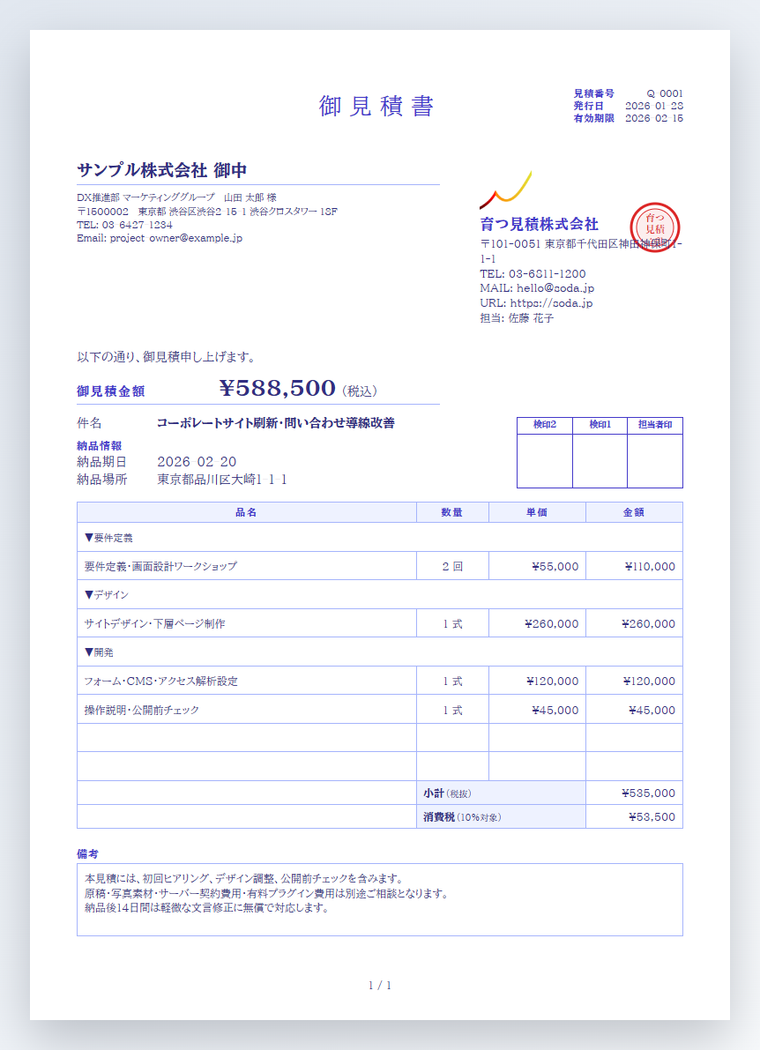
知的で先進的な藍色系。
淡い背景と丸みのある見た目で、やわらかい印象にしたいときに使いやすいテンプレートです。
横にスクロールして8色のサンプルを確認できます。
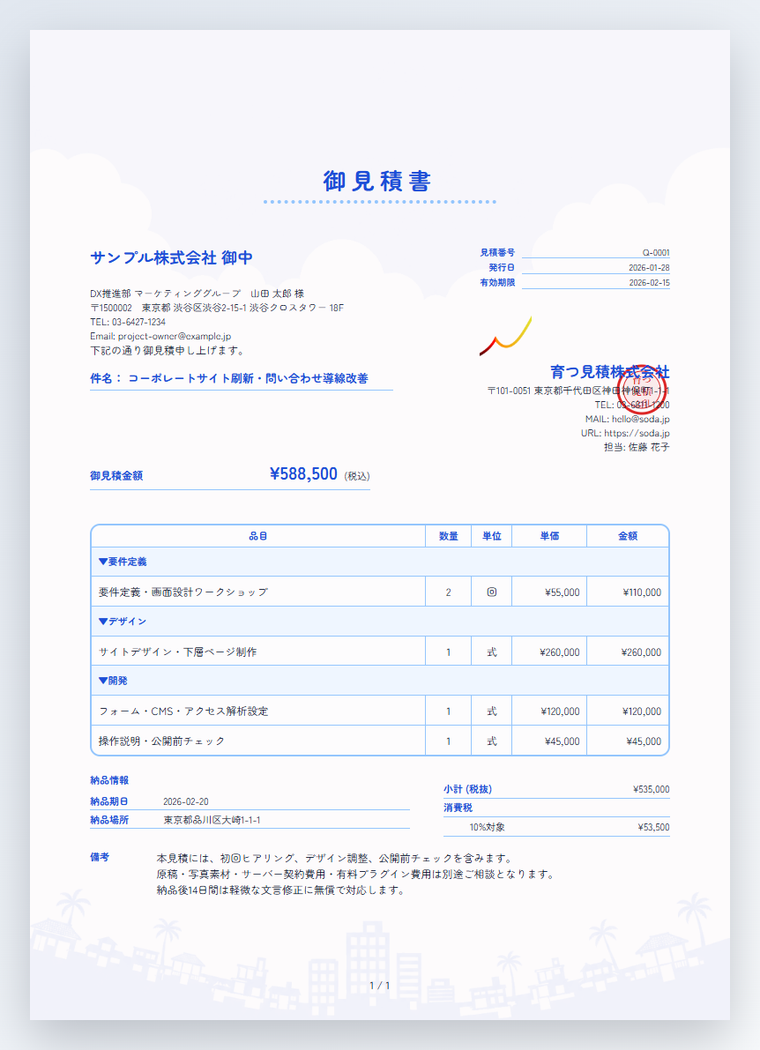
信頼感のある青基調。
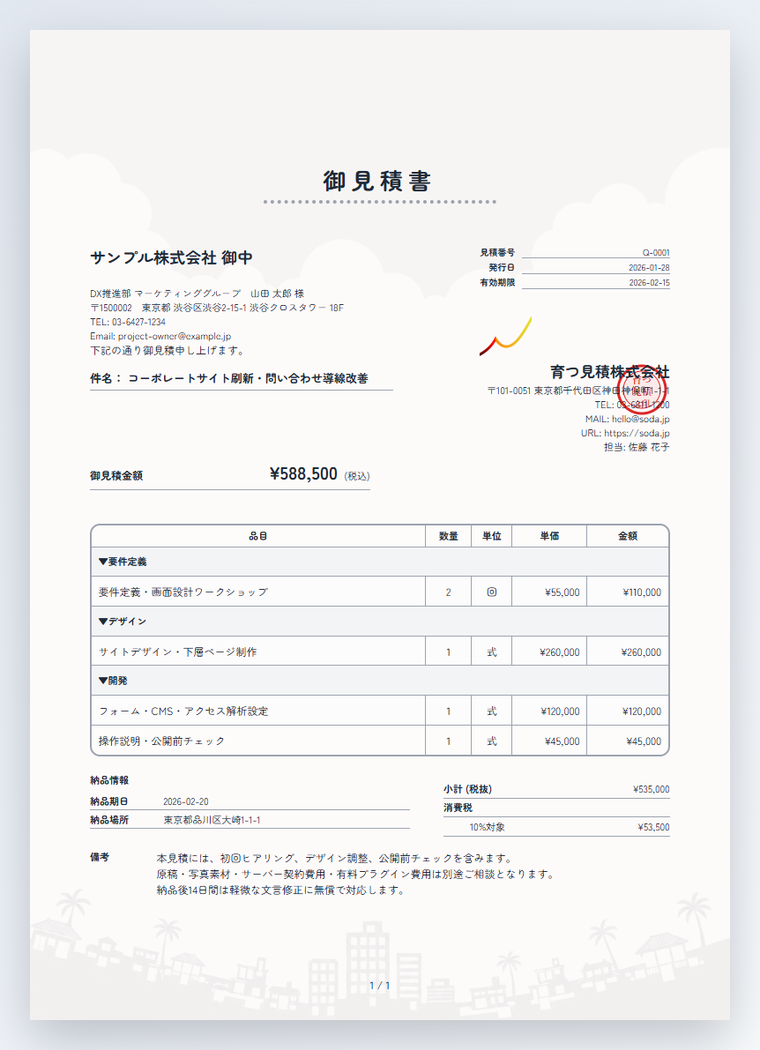
硬質で落ち着いたモノトーン。
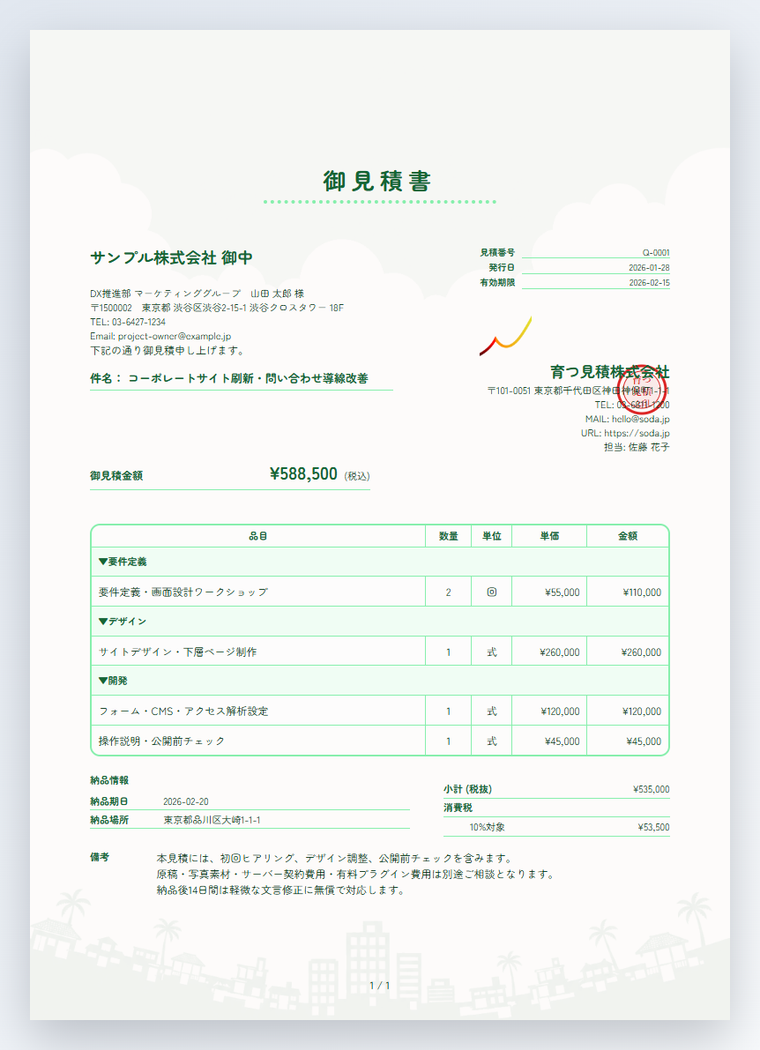
安心感のある緑基調。
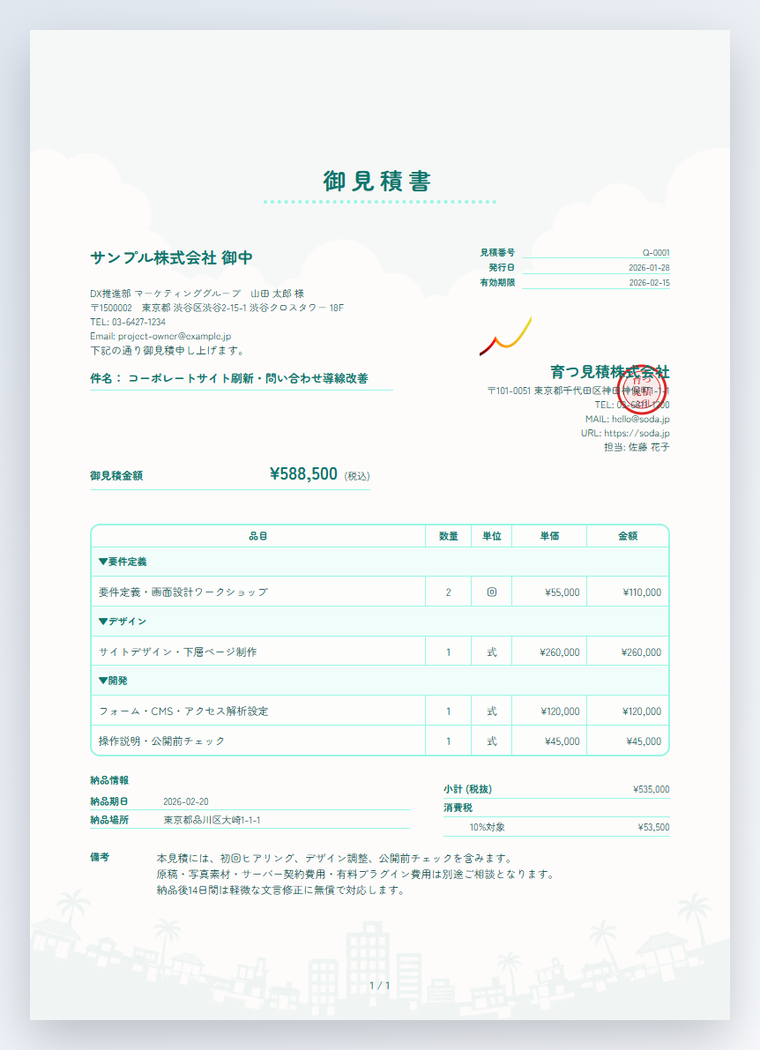
情報整理がしやすい青緑基調。
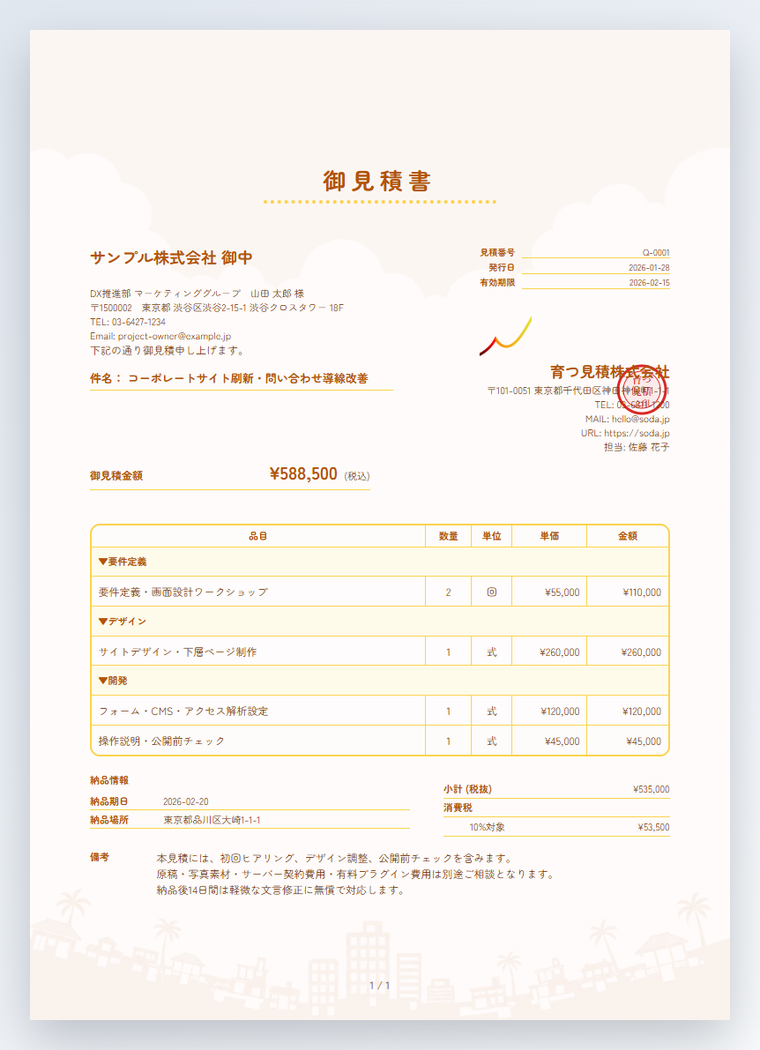
明るく親しみやすい黄土系。
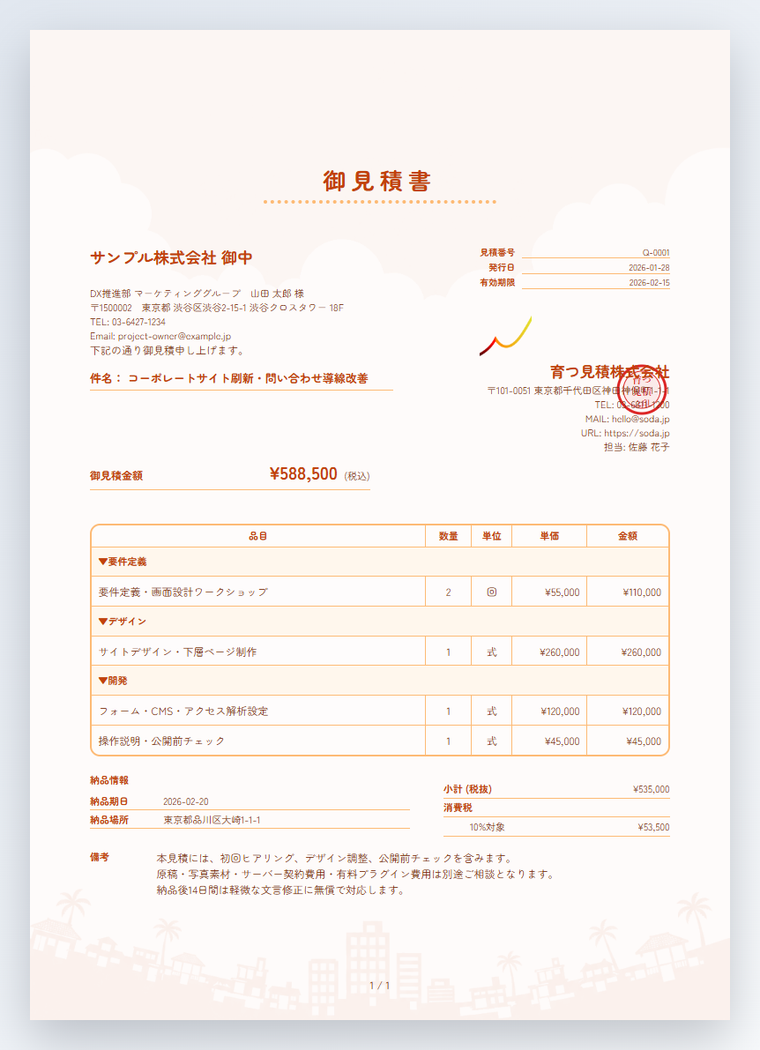
温かみのある橙茶系。
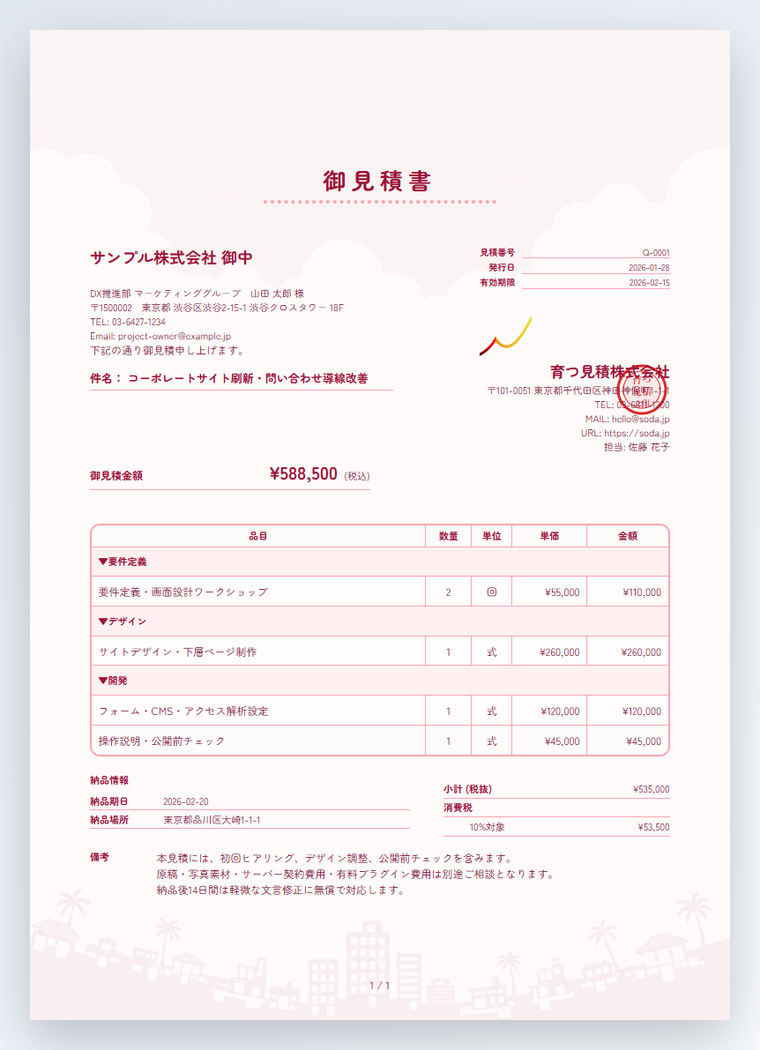
落ち着いた深赤系。
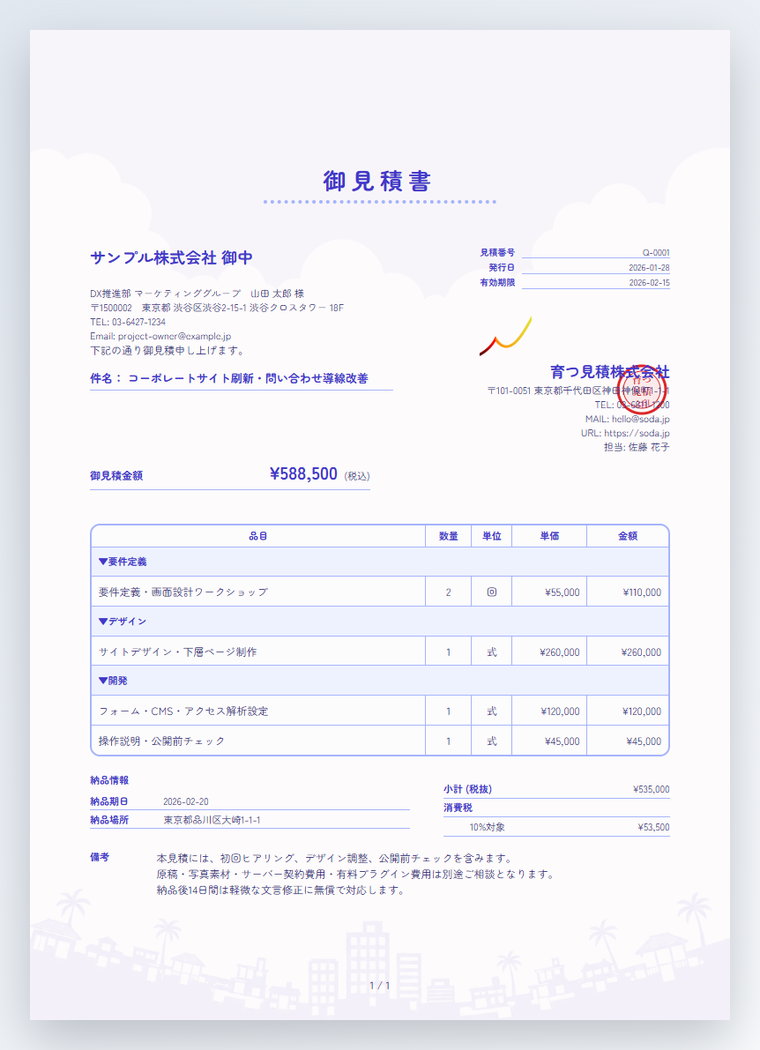
知的で先進的な藍色系。
やさしい背景と丸みのあるカードで、親しみやすい印象にしたいときに向いています。
横にスクロールして8色のサンプルを確認できます。
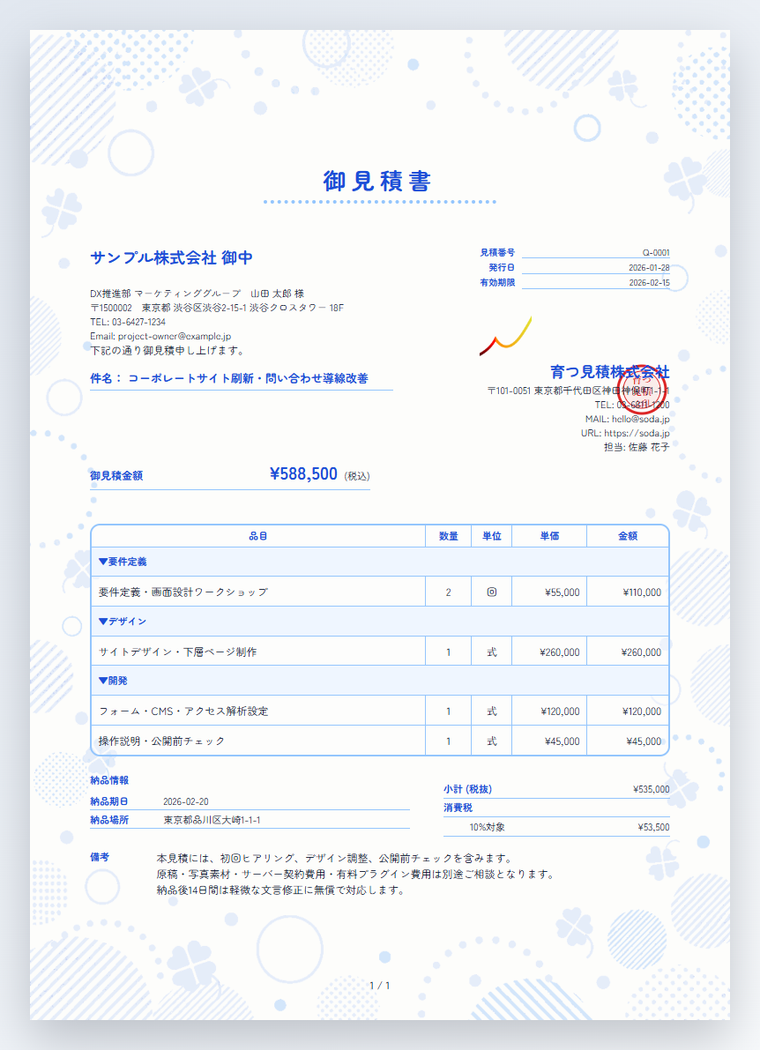
信頼感のある青基調。
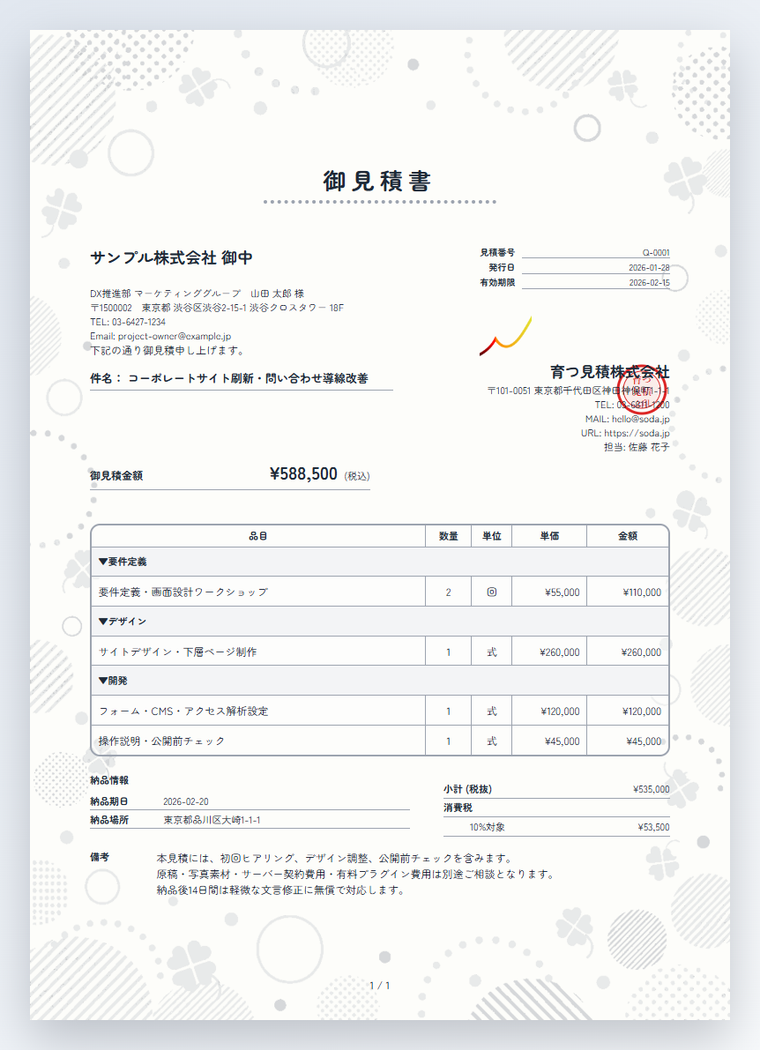
硬質で落ち着いたモノトーン。
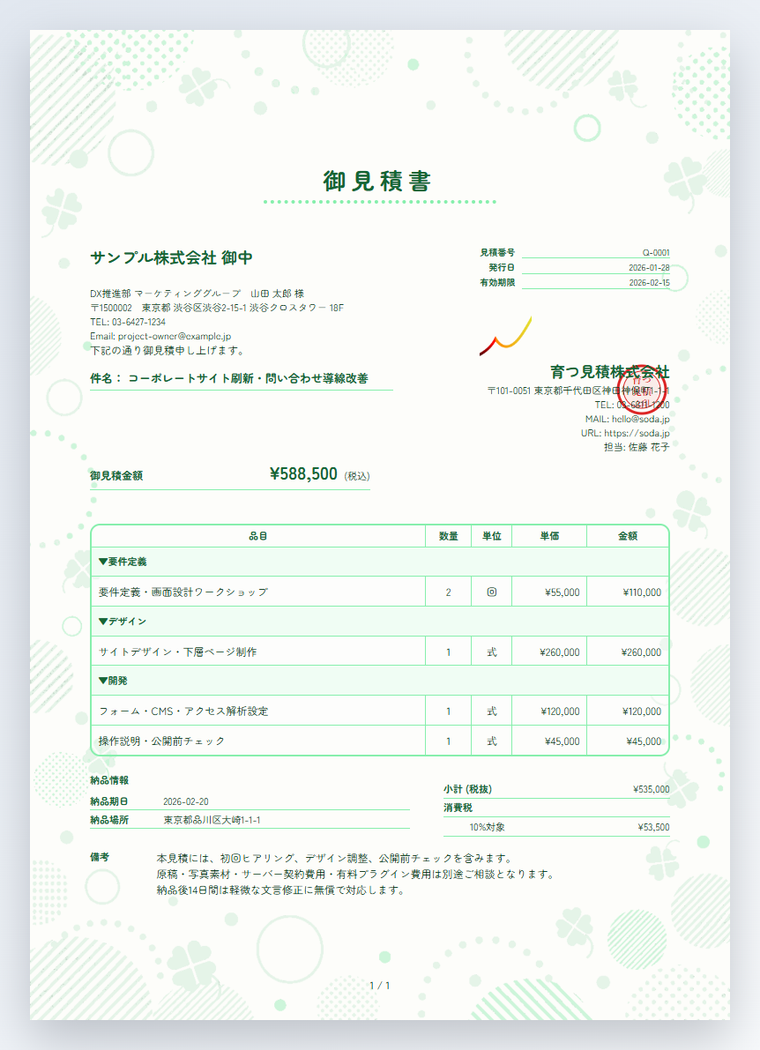
安心感のある緑基調。
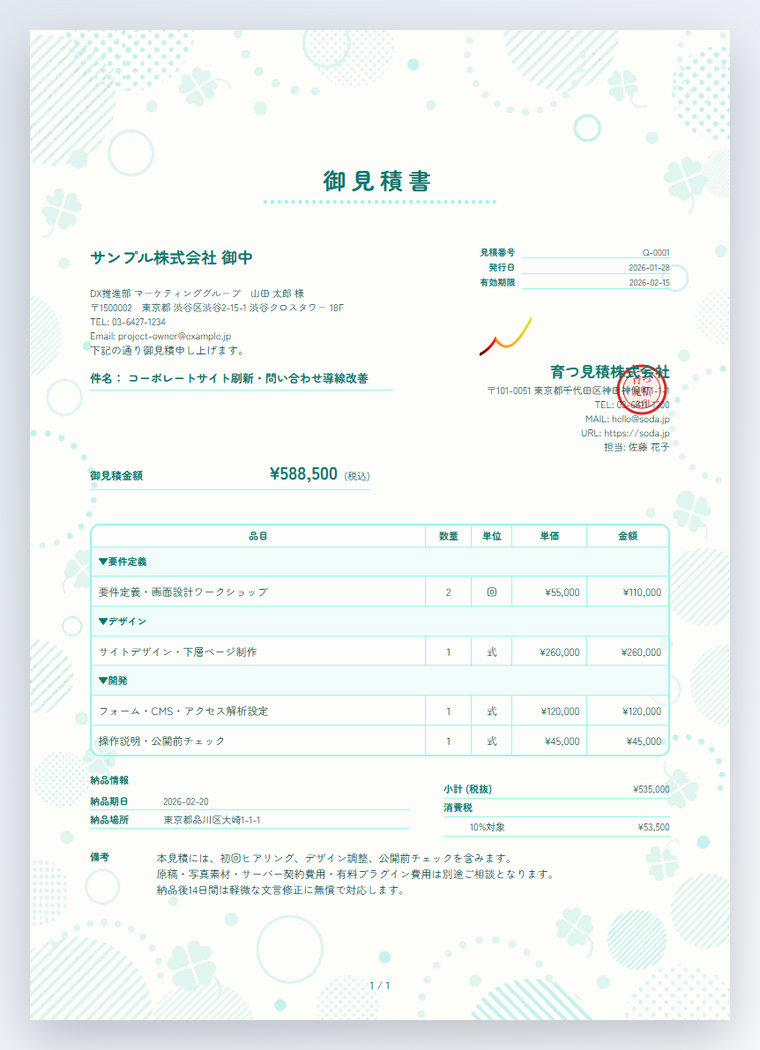
情報整理がしやすい青緑基調。
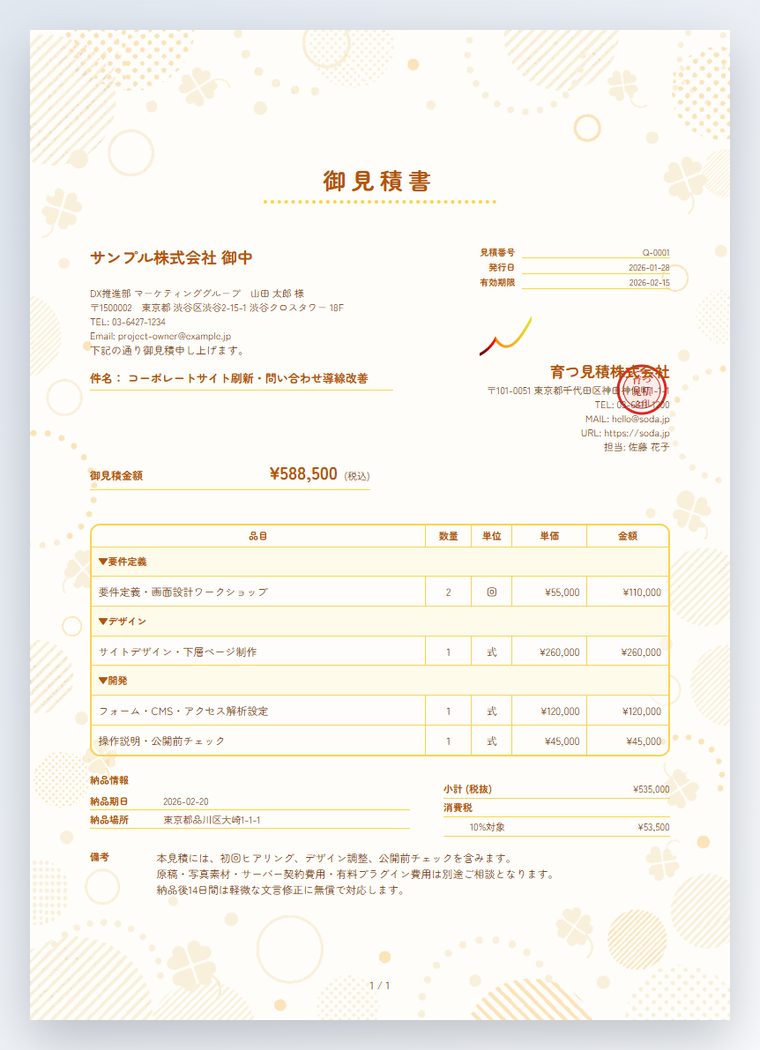
明るく親しみやすい黄土系。
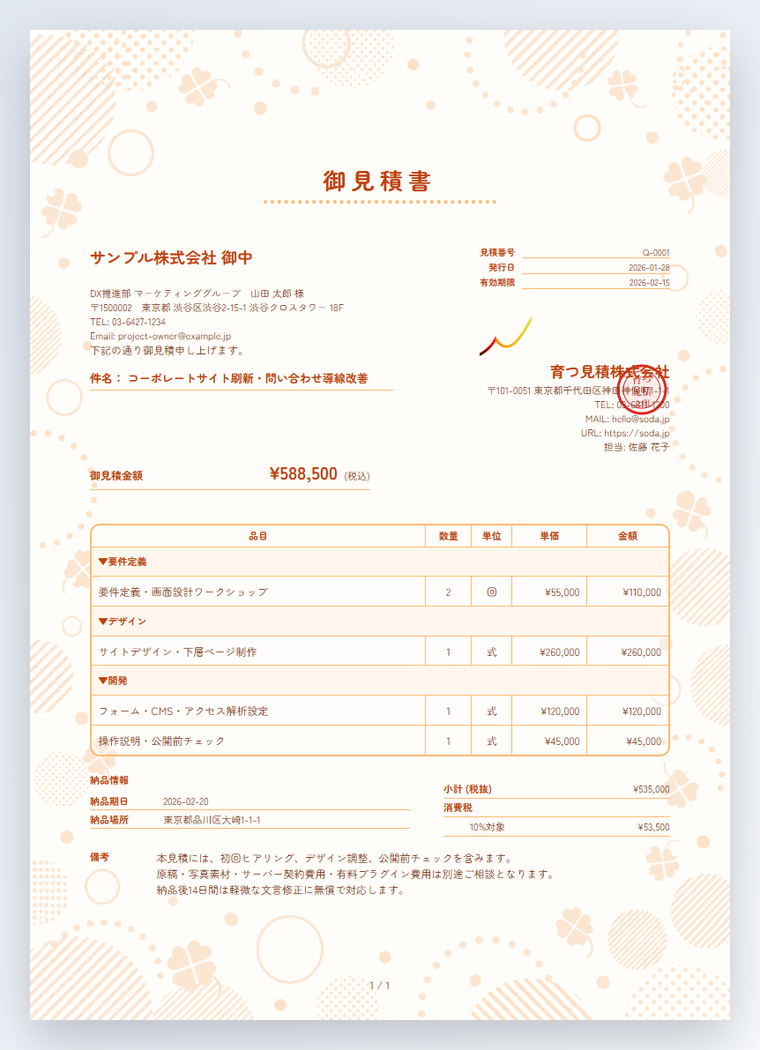
温かみのある橙茶系。
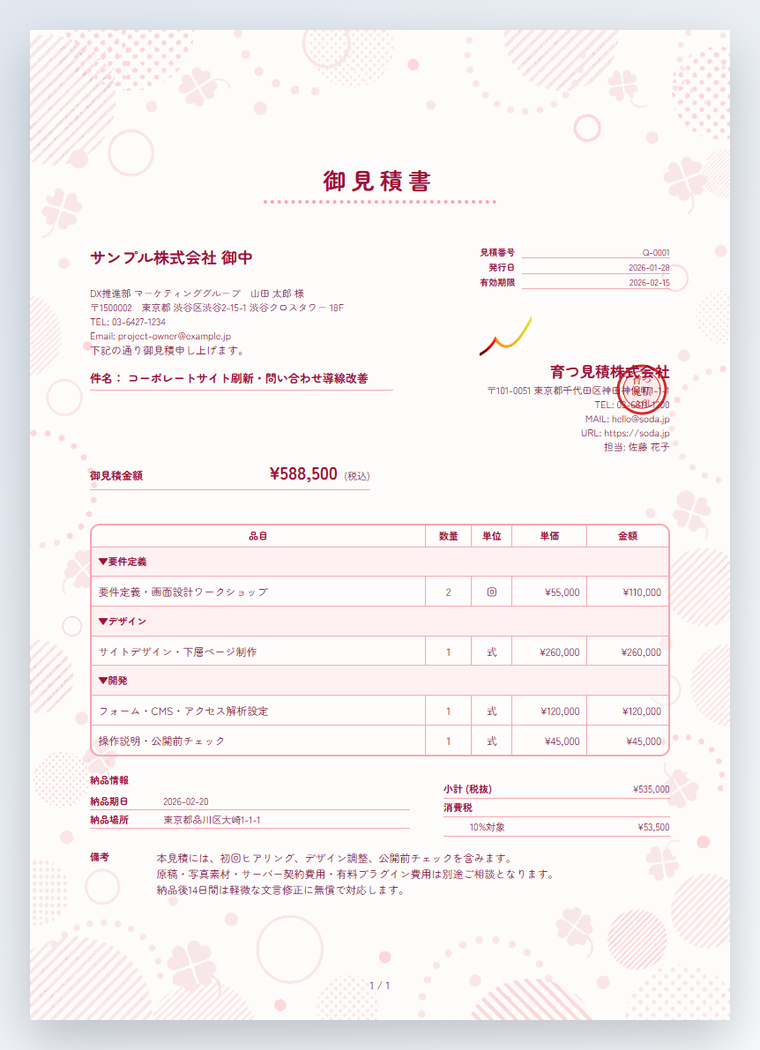
落ち着いた深赤系。
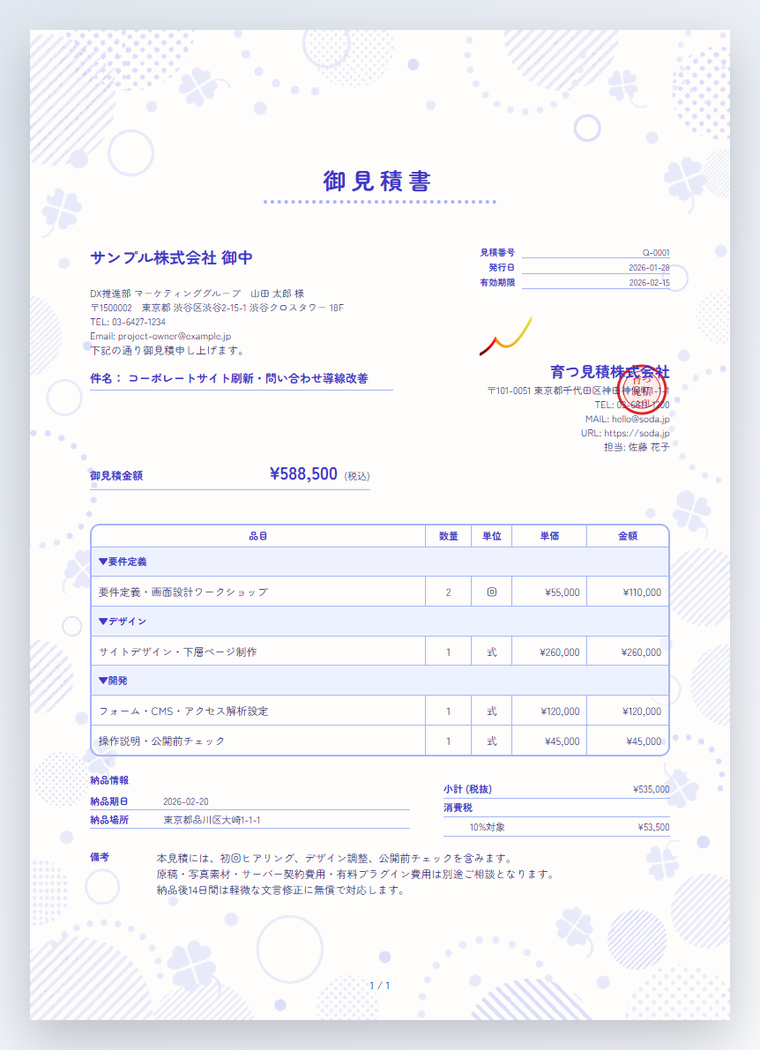
知的で先進的な藍色系。
丸みのある見た目は残しつつ、背景を控えめにしたテンプレートです。やわらかさと読みやすさのバランスを取りたいときに向いています。
横にスクロールして8色のサンプルを確認できます。
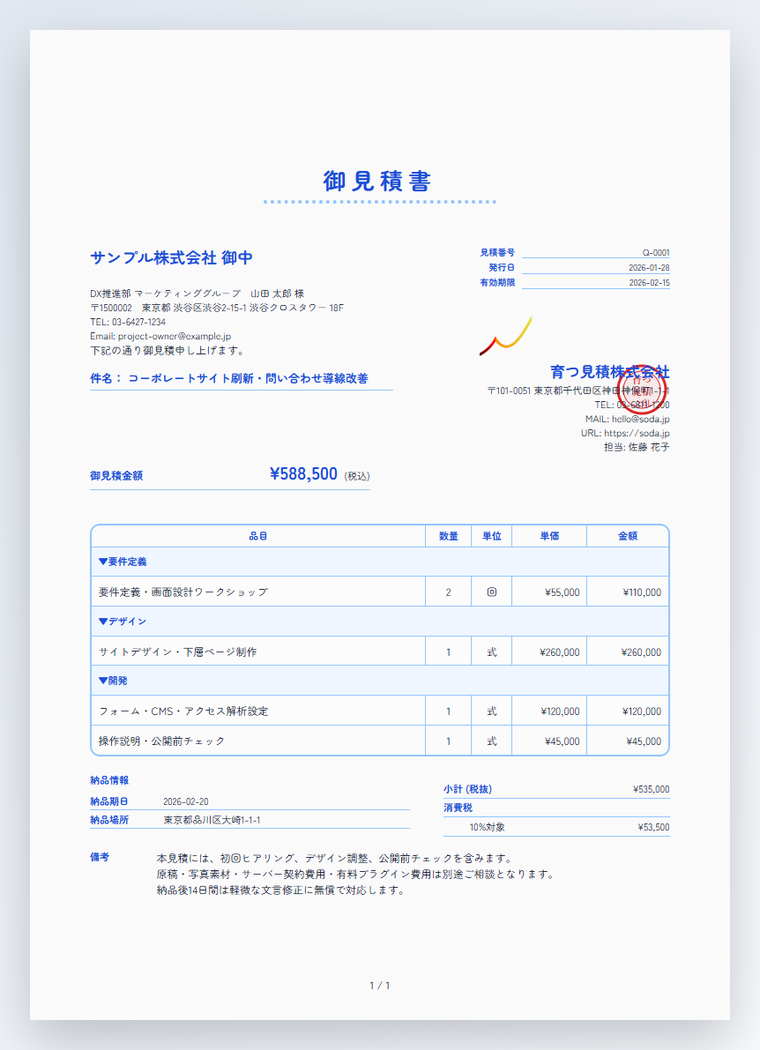
信頼感のある青基調。
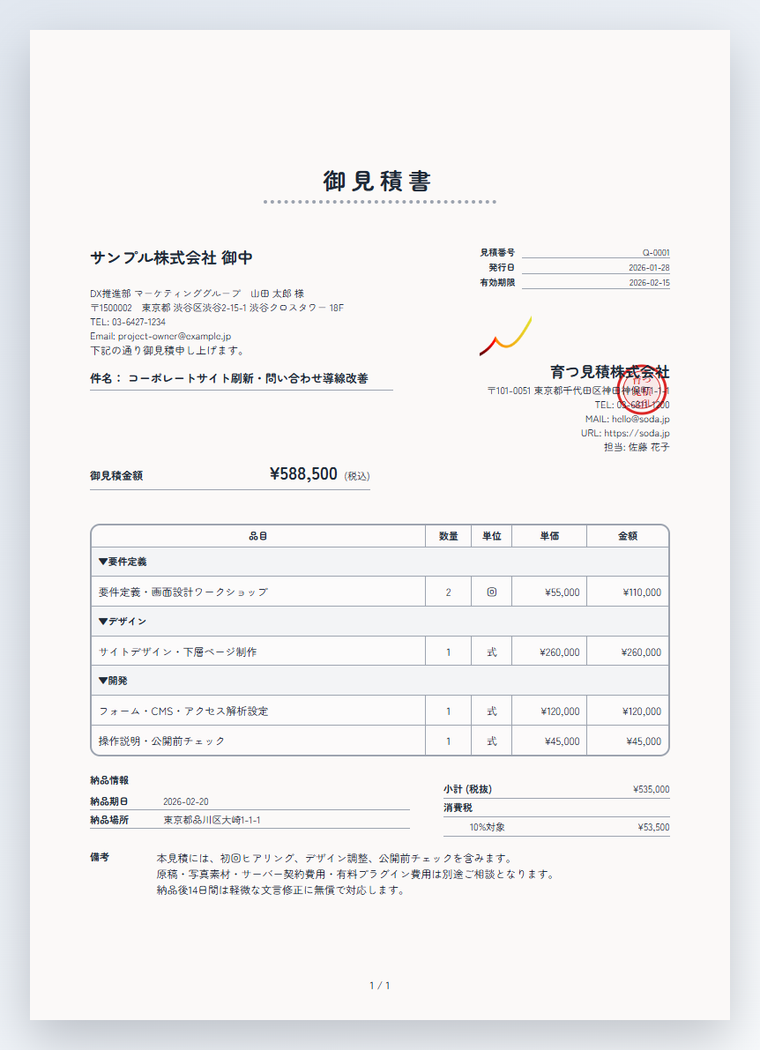
硬質で落ち着いたモノトーン。
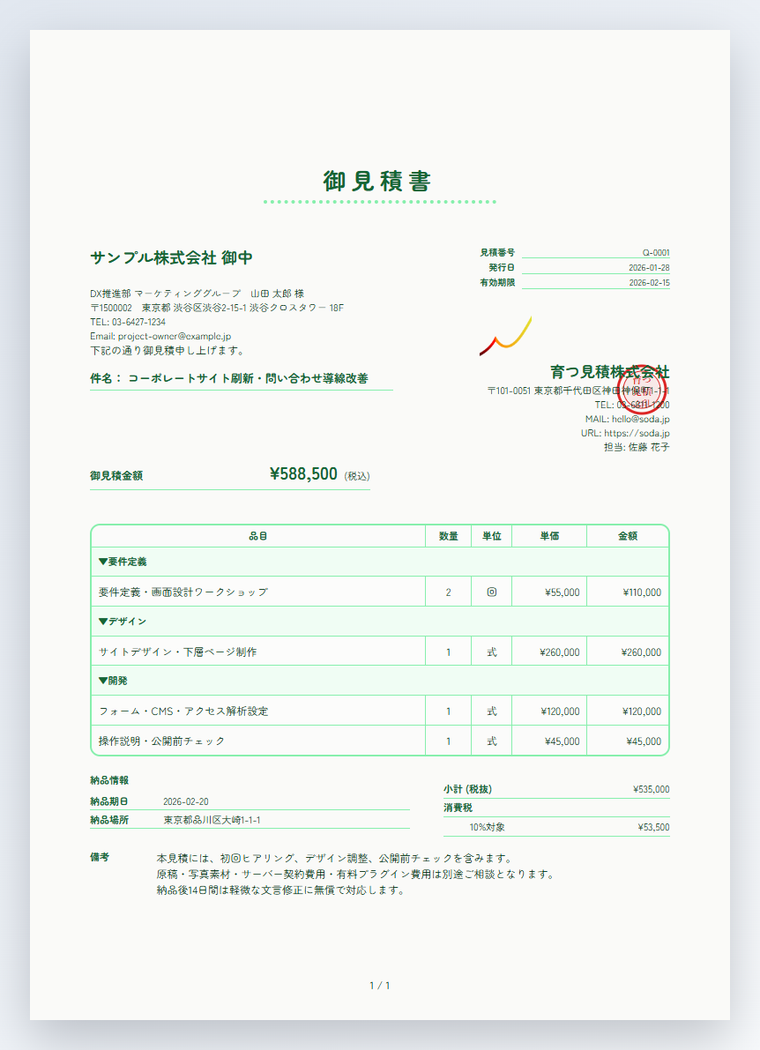
安心感のある緑基調。
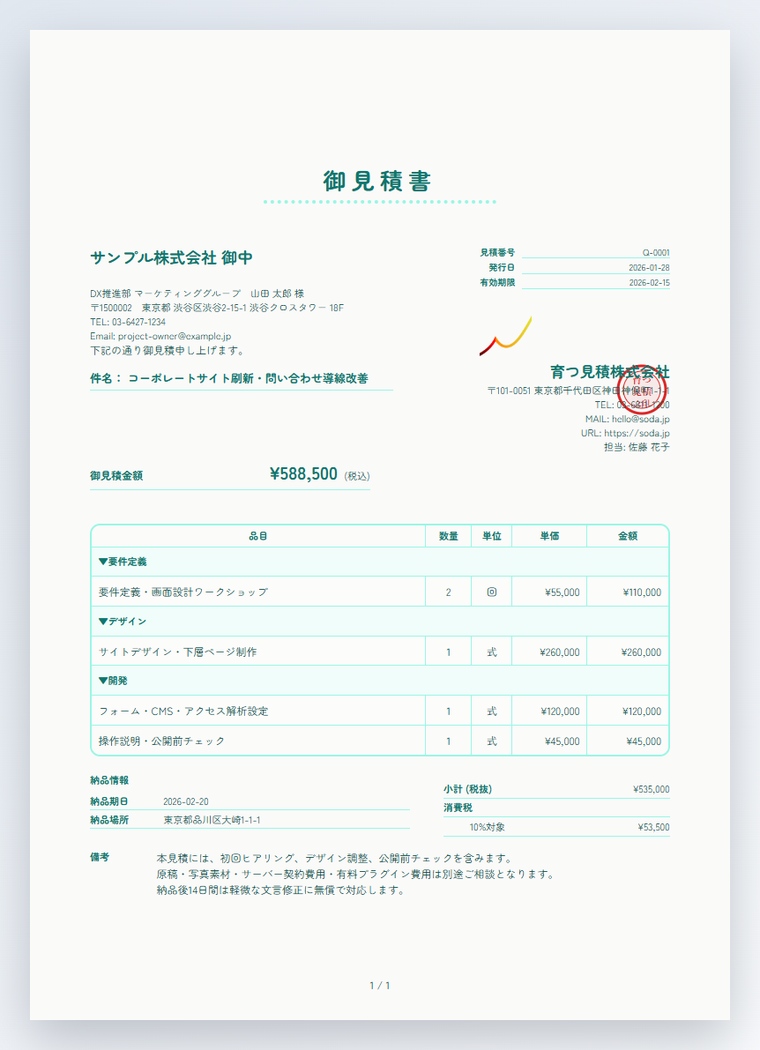
情報整理がしやすい青緑基調。
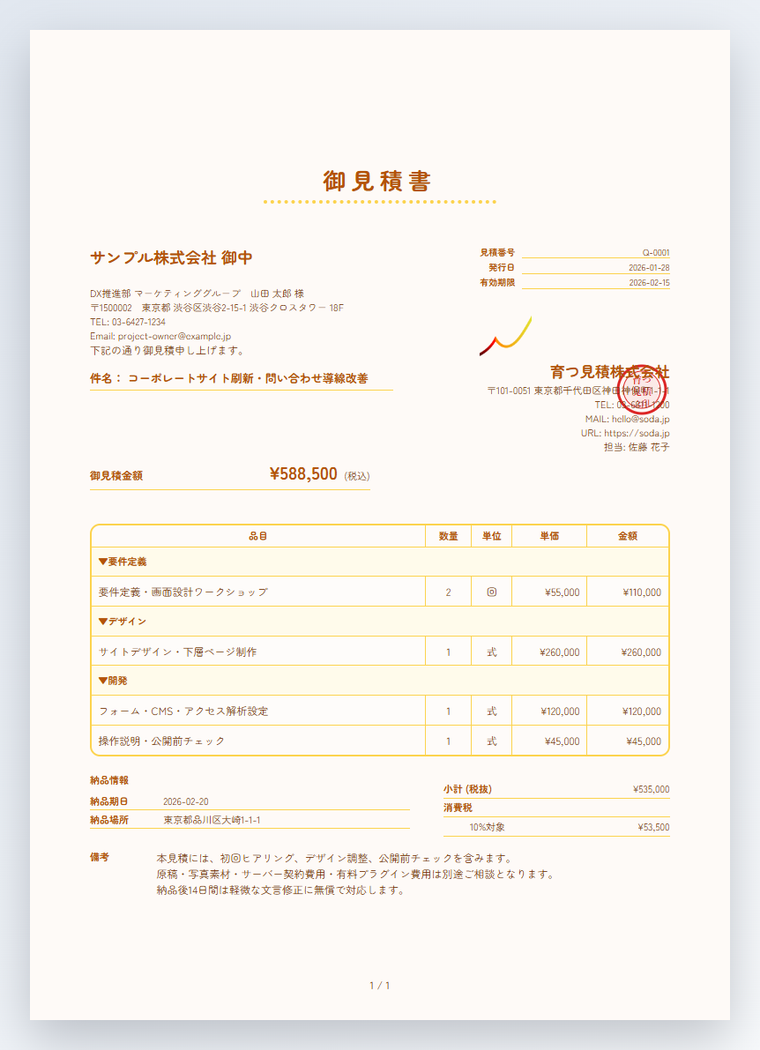
明るく親しみやすい黄土系。
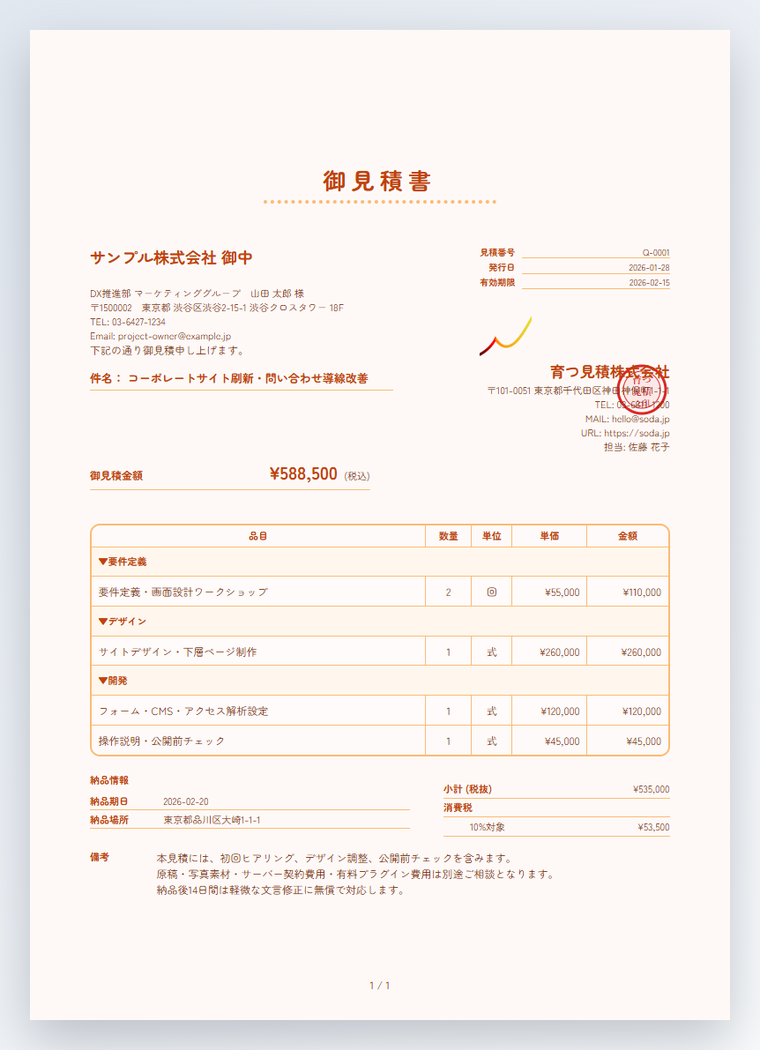
温かみのある橙茶系。
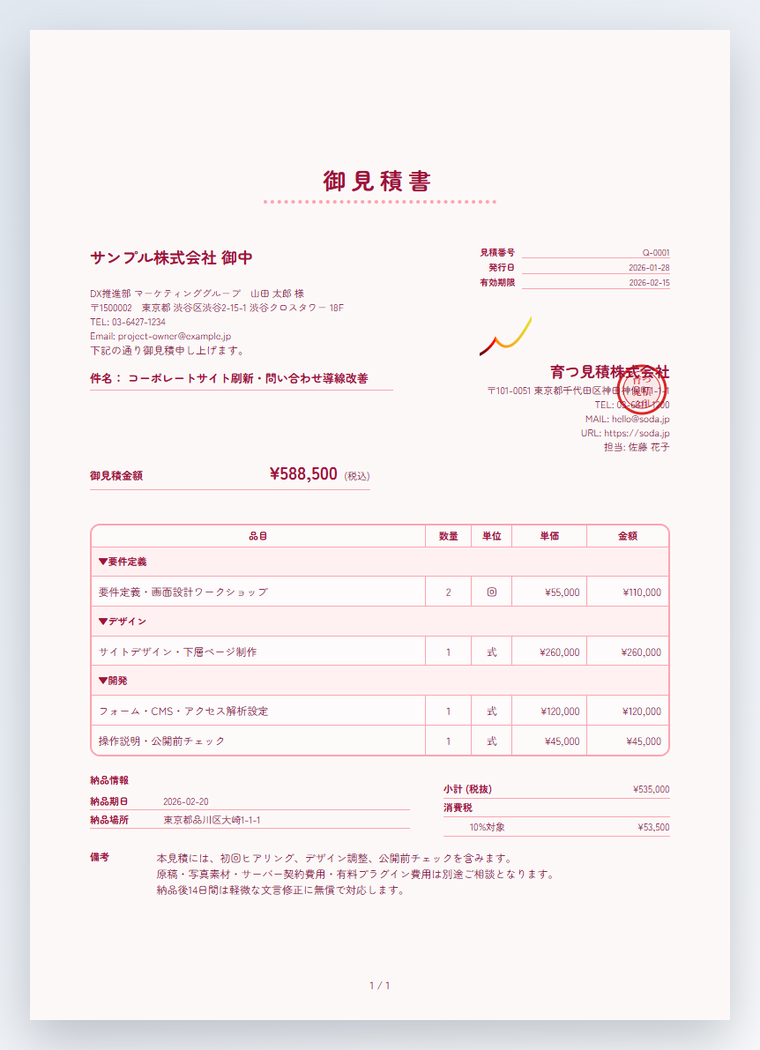
落ち着いた深赤系。
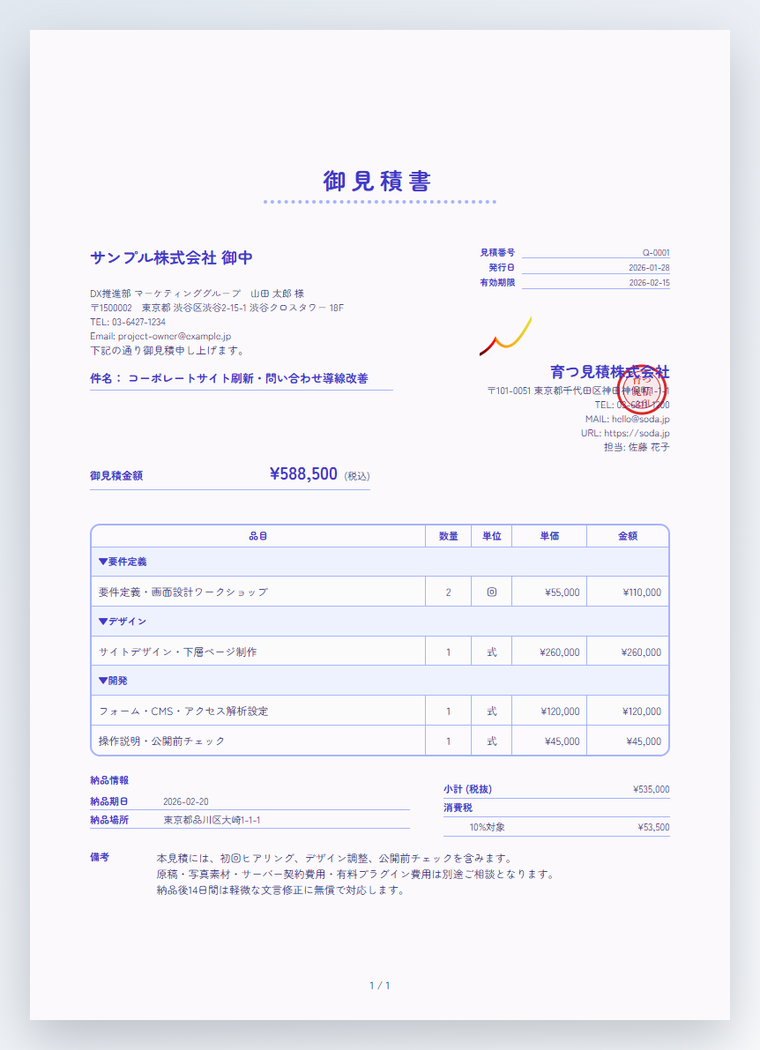
知的で先進的な藍色系。
上部の波形が目印になるテンプレートです。少し印象を変えたいときでも、明細は読みやすくまとめられます。
横にスクロールして8色のサンプルを確認できます。
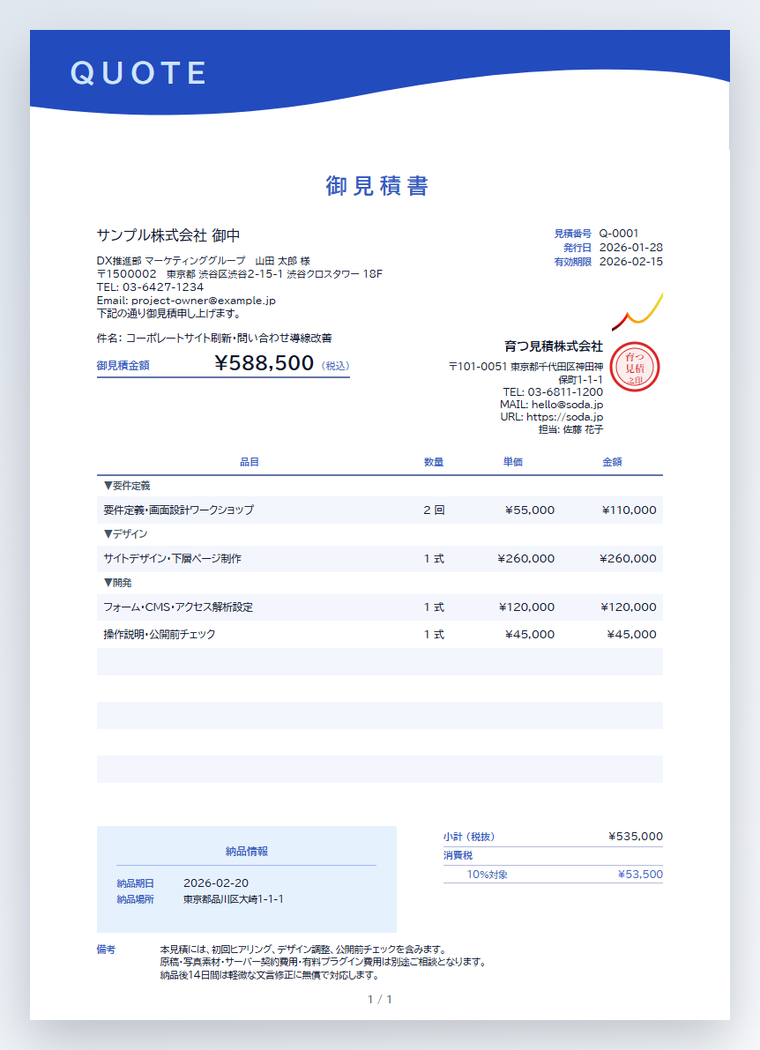
信頼感のある青基調。
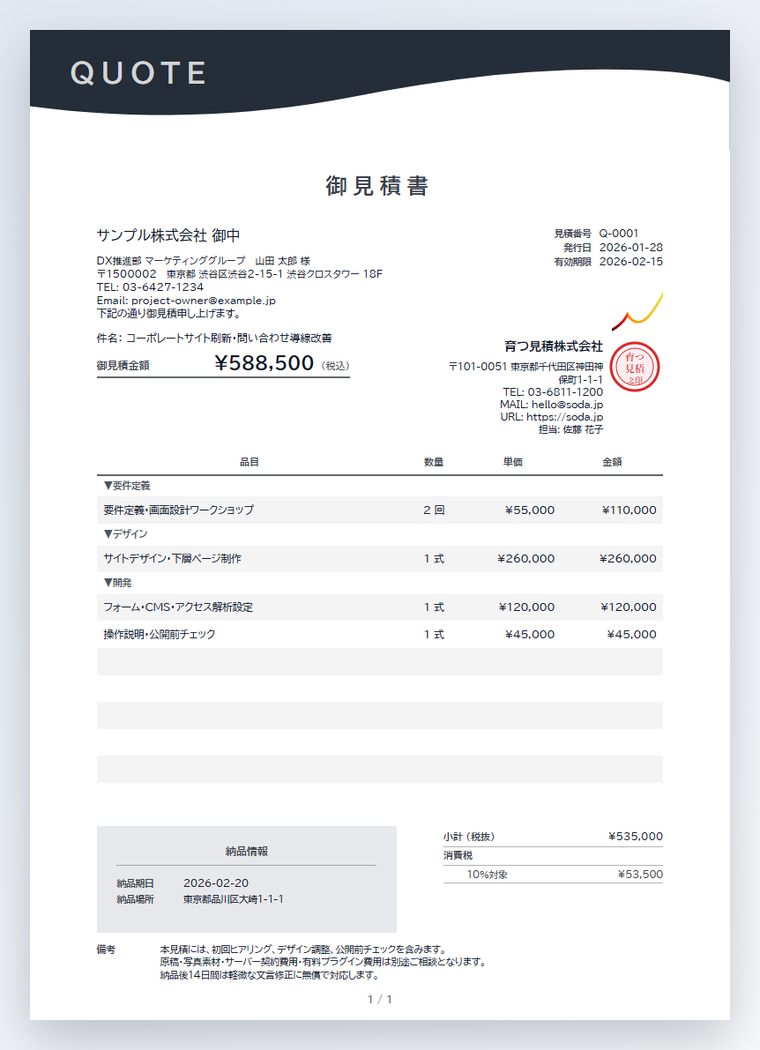
硬質で落ち着いたモノトーン。
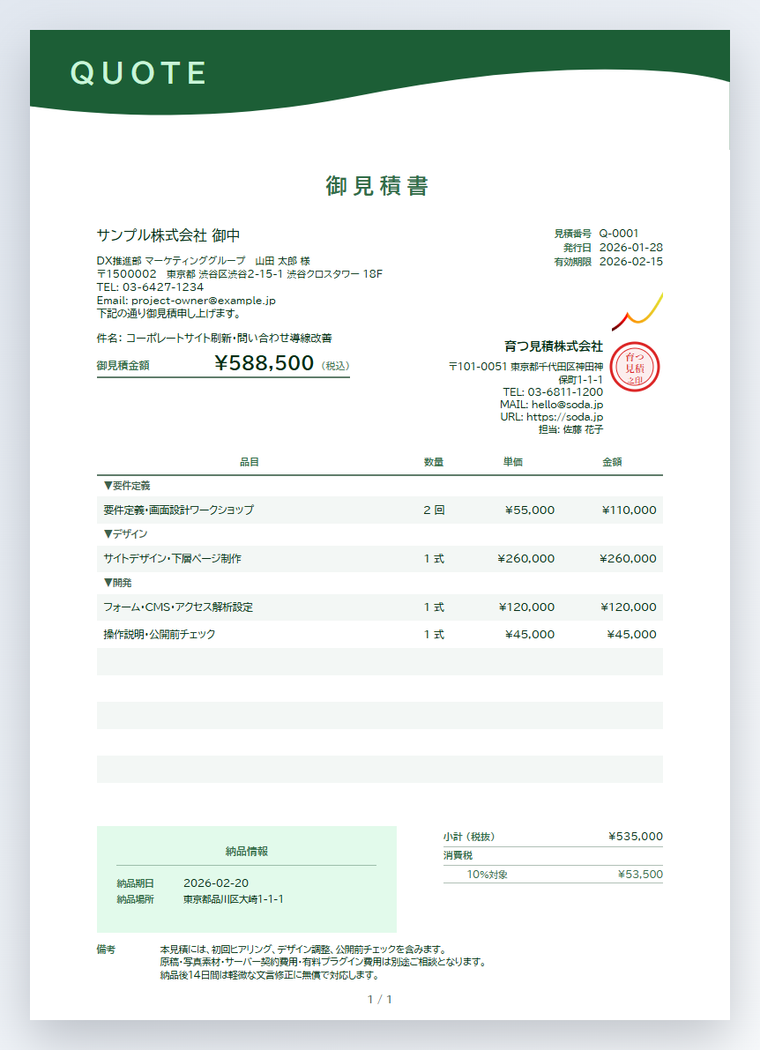
安心感のある緑基調。
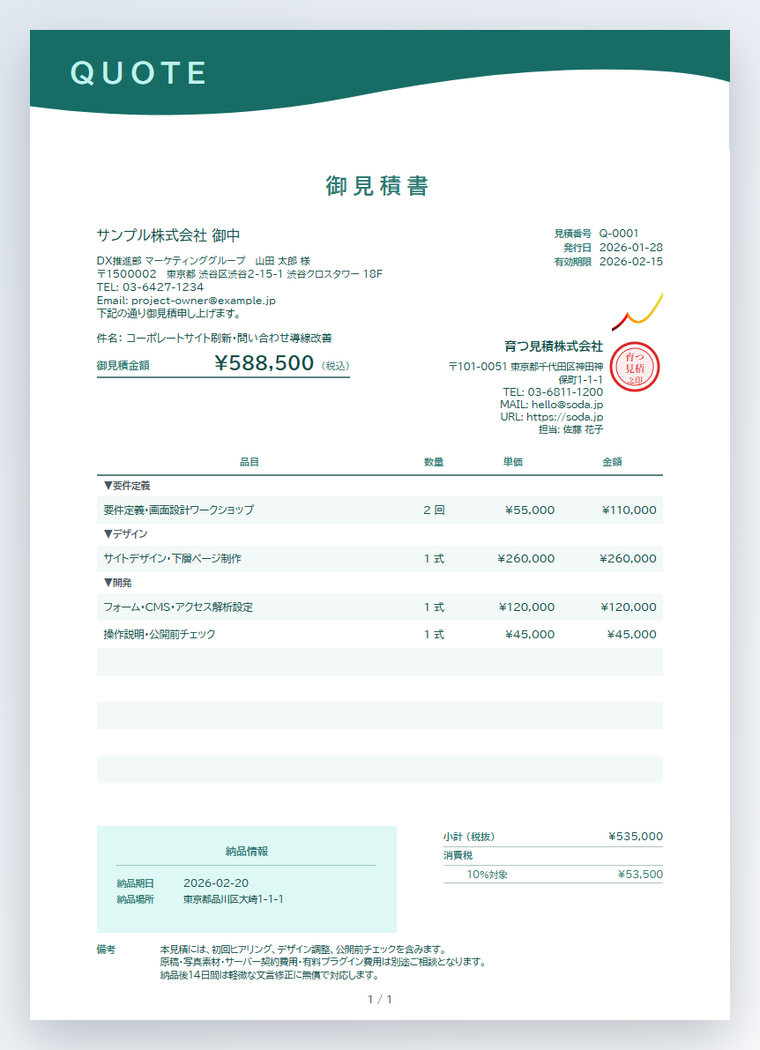
情報整理がしやすい青緑基調。
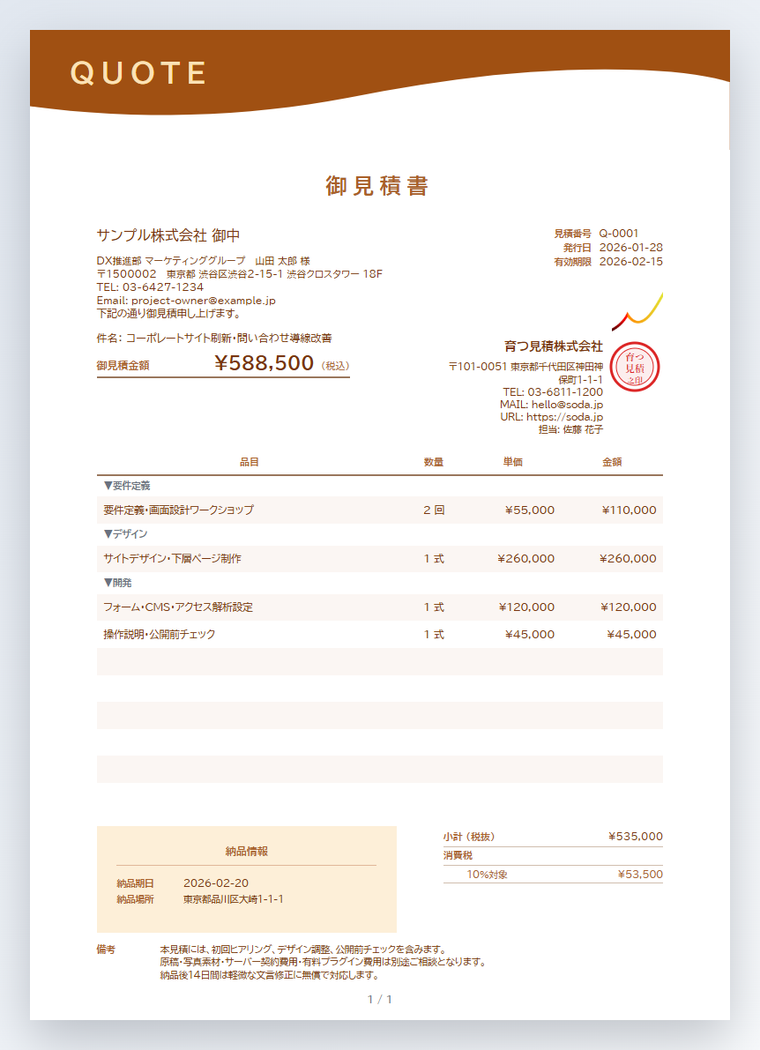
明るく親しみやすい黄土系。
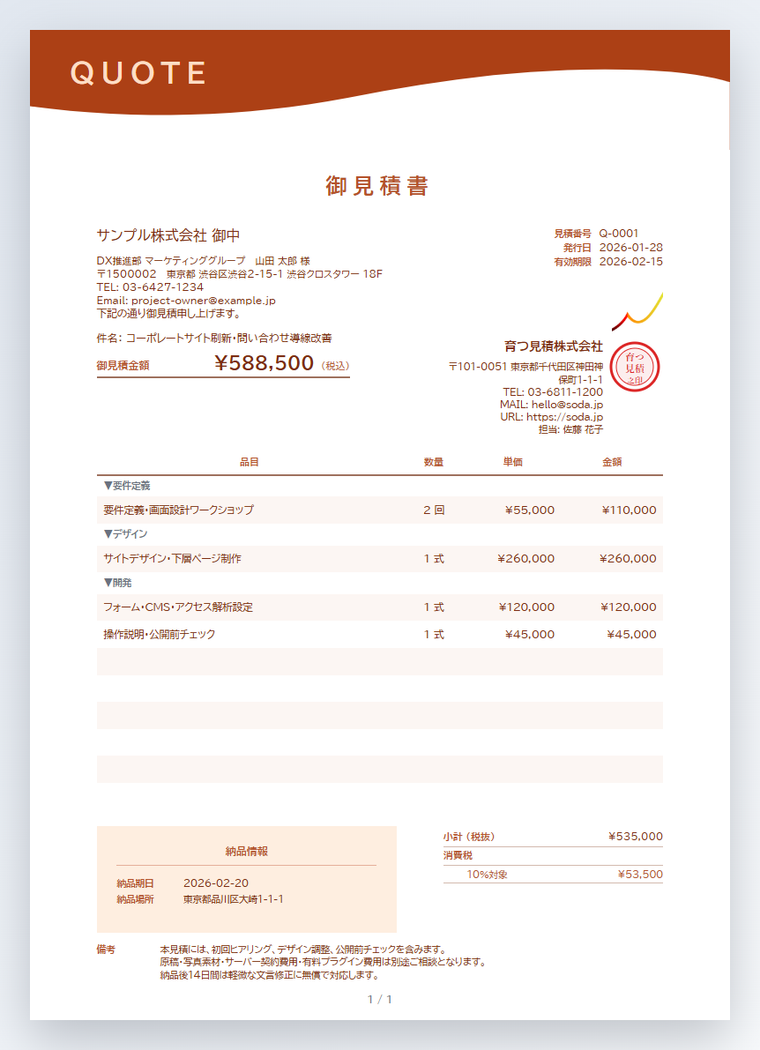
温かみのある橙茶系。
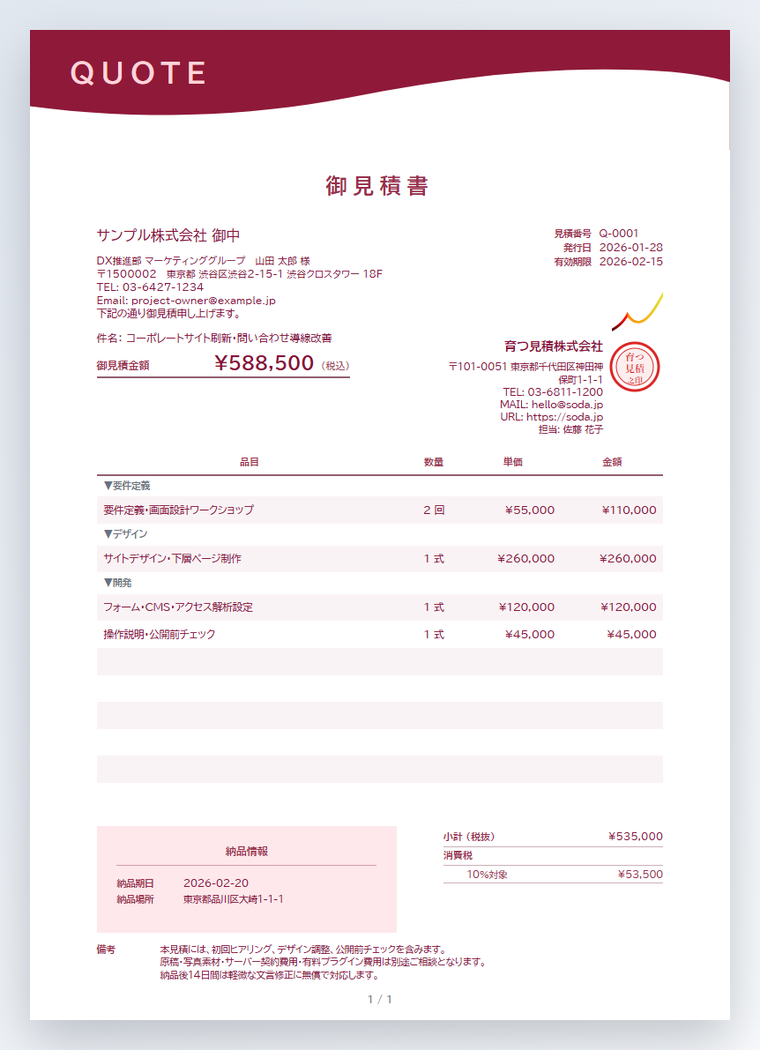
落ち着いた深赤系。
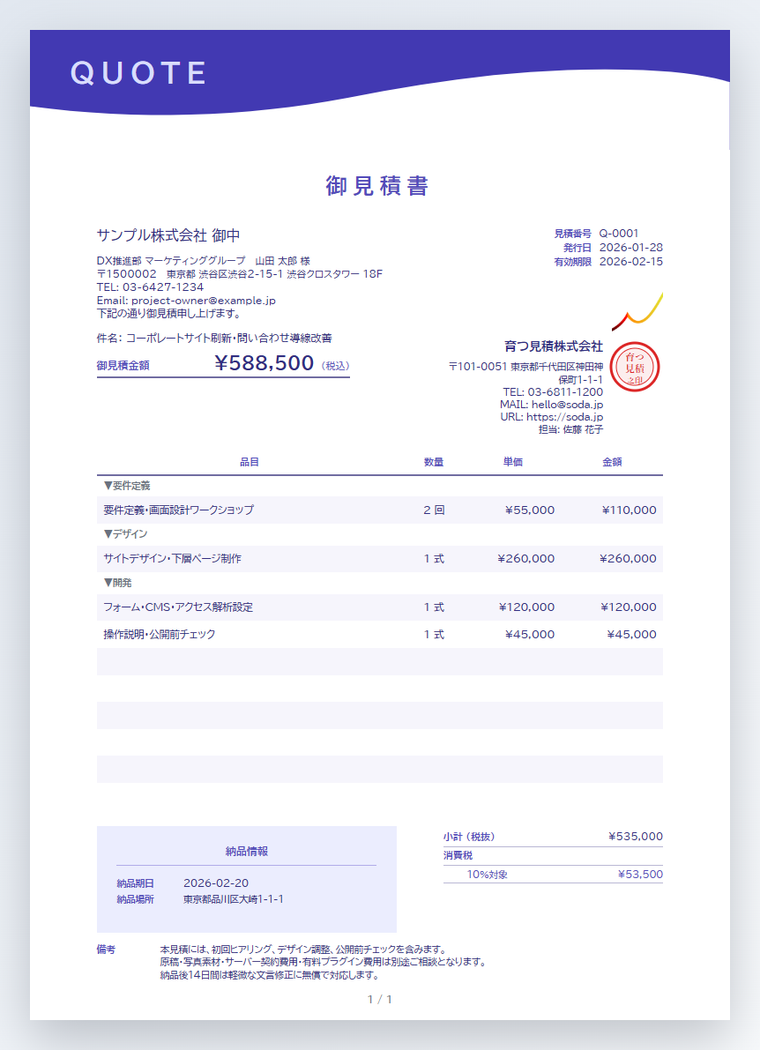
知的で先進的な藍色系。
左側に色を入れて、会社らしさを出しやすいテンプレートです。本文側は見積書として読みやすく整えています。
横にスクロールして8色のサンプルを確認できます。
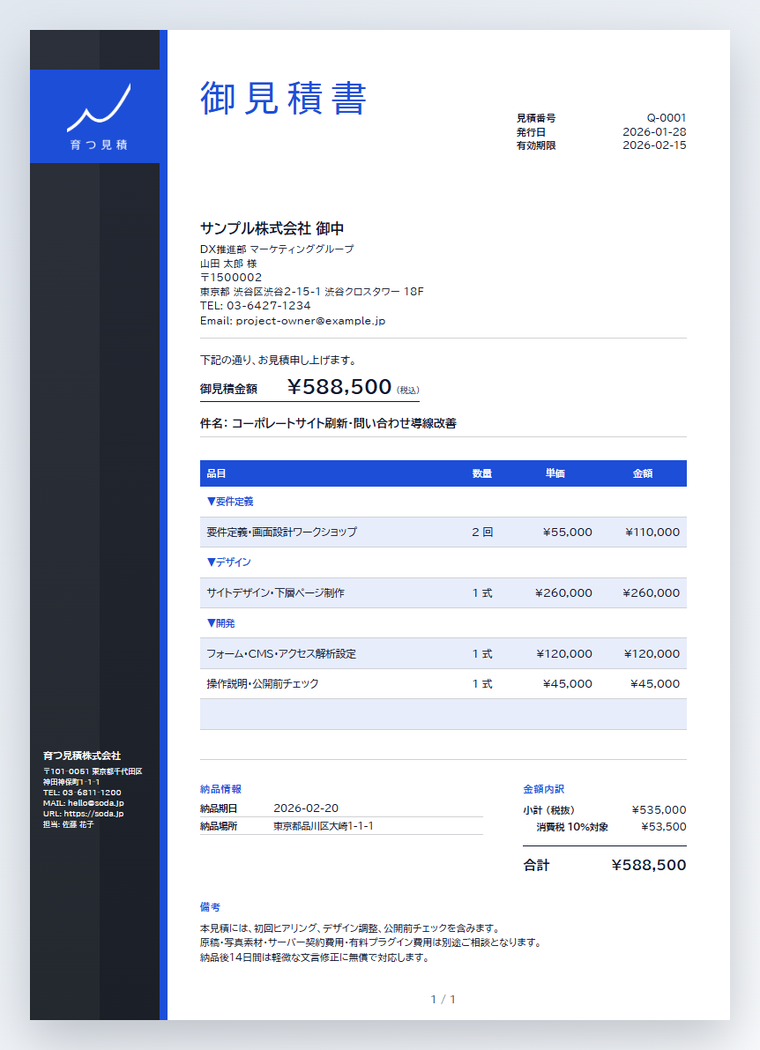
信頼感のある青基調。
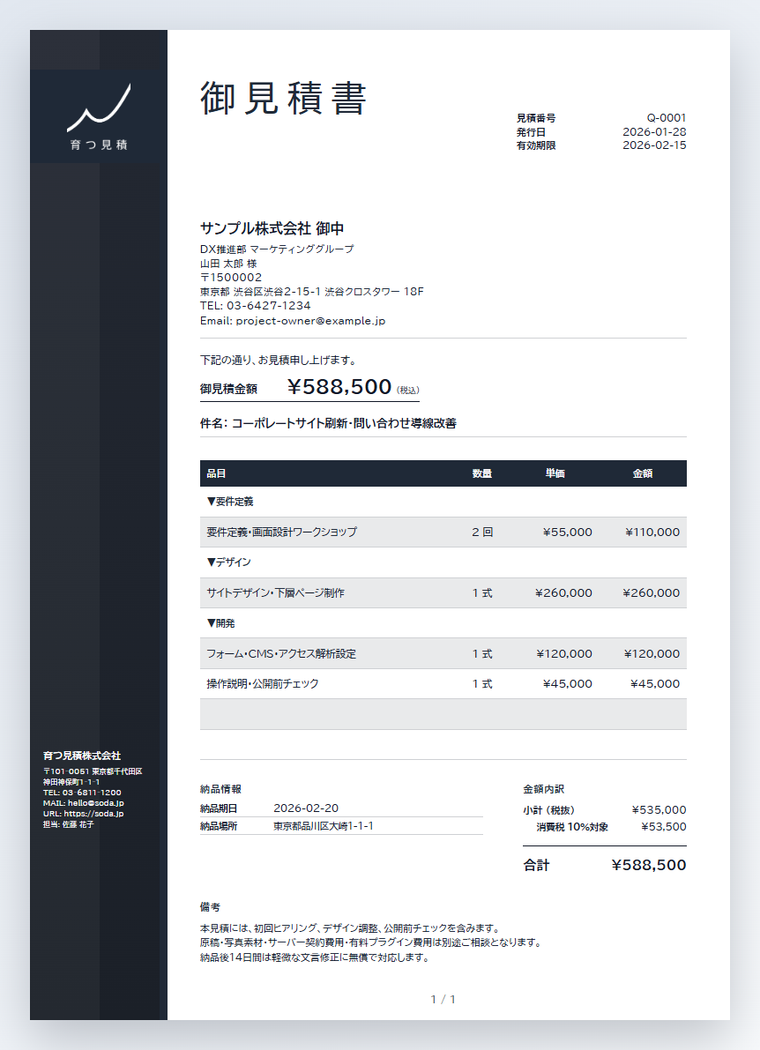
硬質で落ち着いたモノトーン。
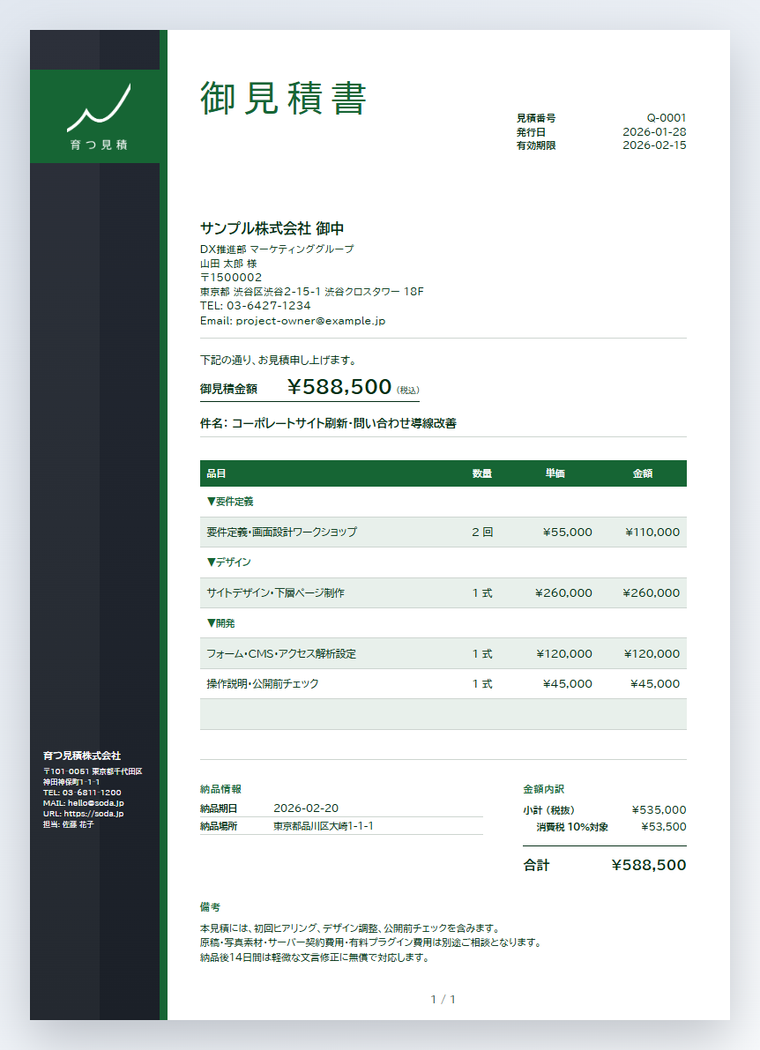
安心感のある緑基調。
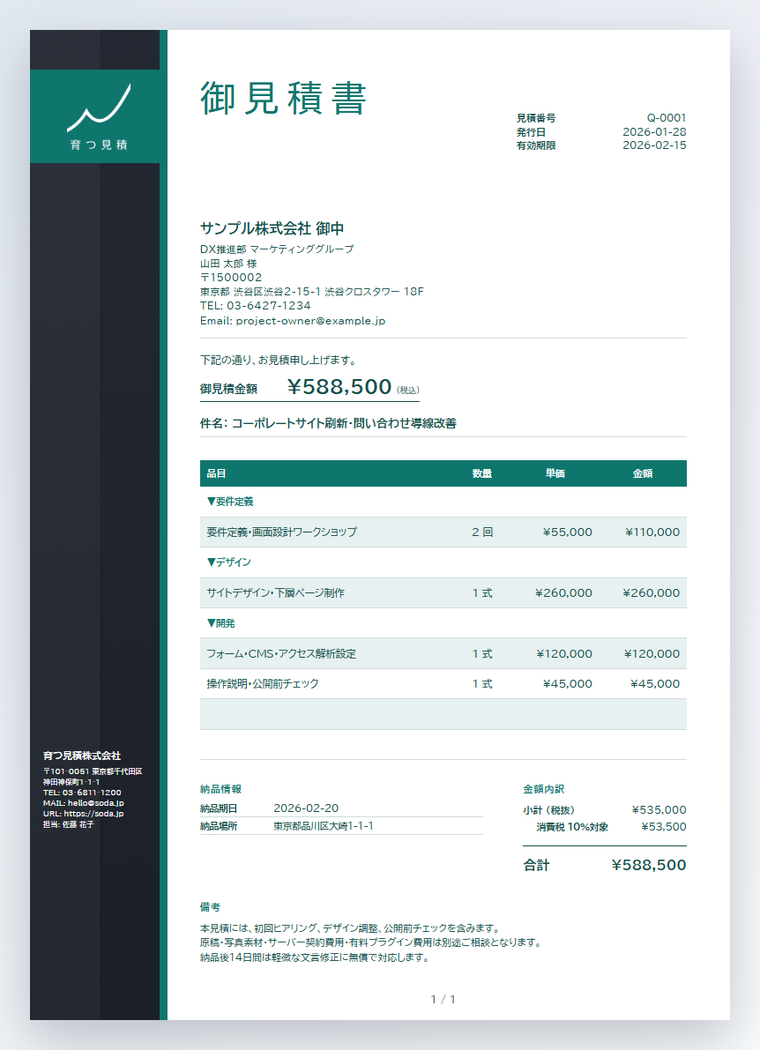
情報整理がしやすい青緑基調。
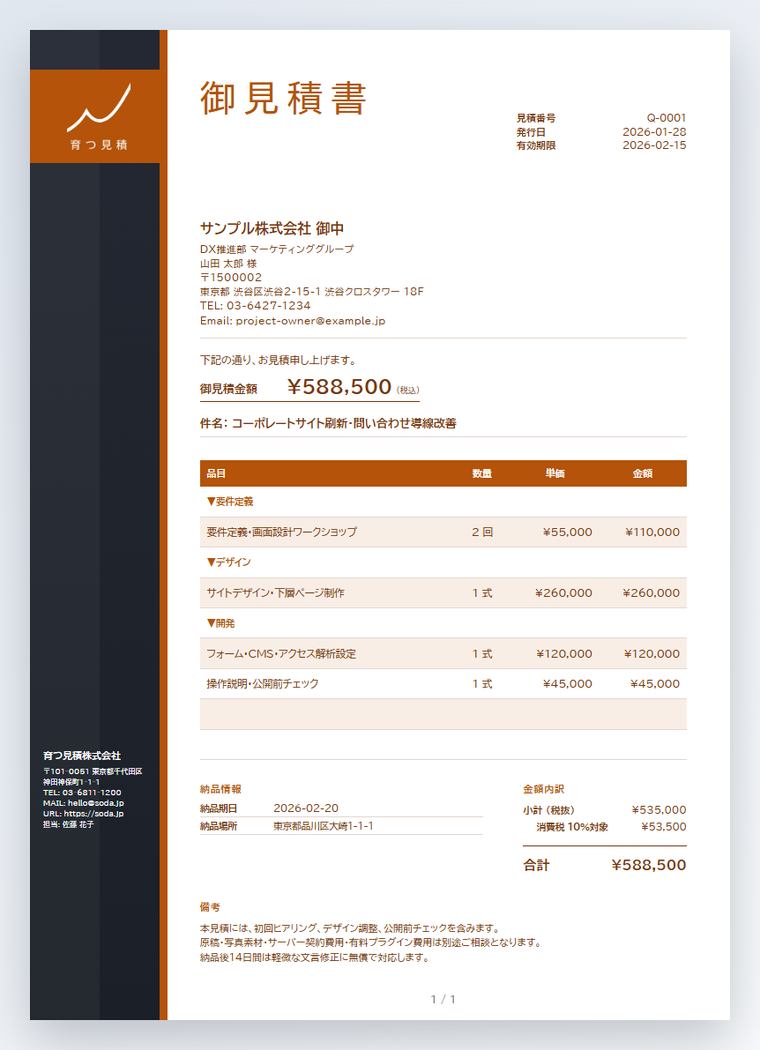
明るく親しみやすい黄土系。
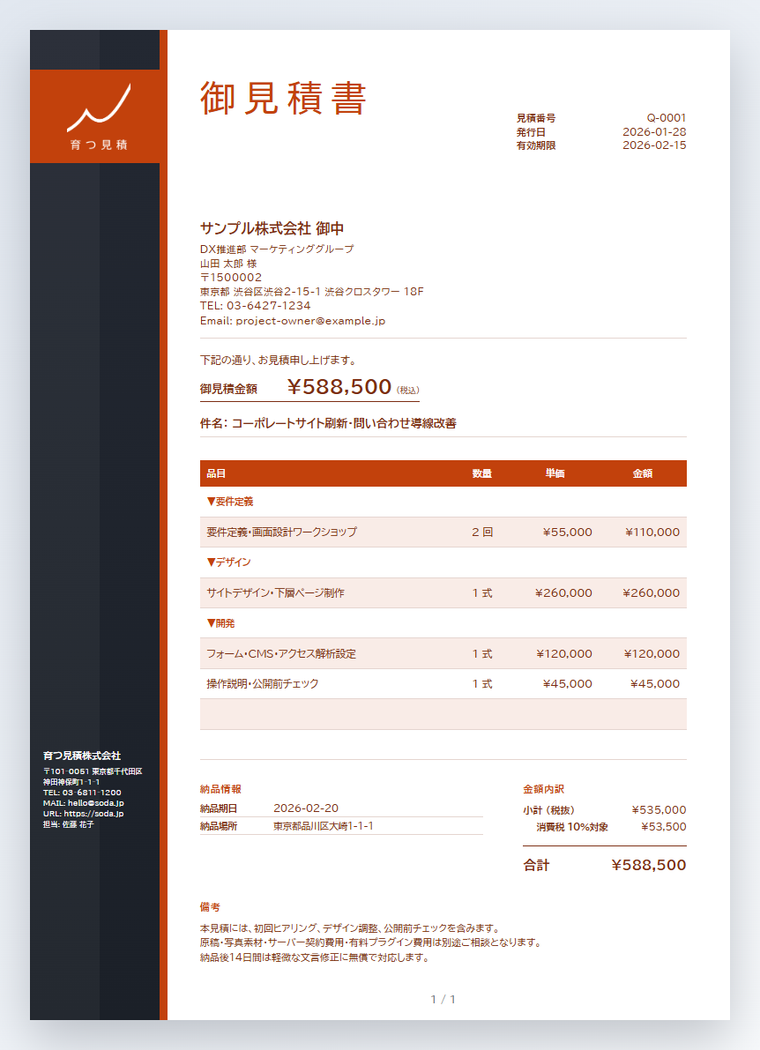
温かみのある橙茶系。
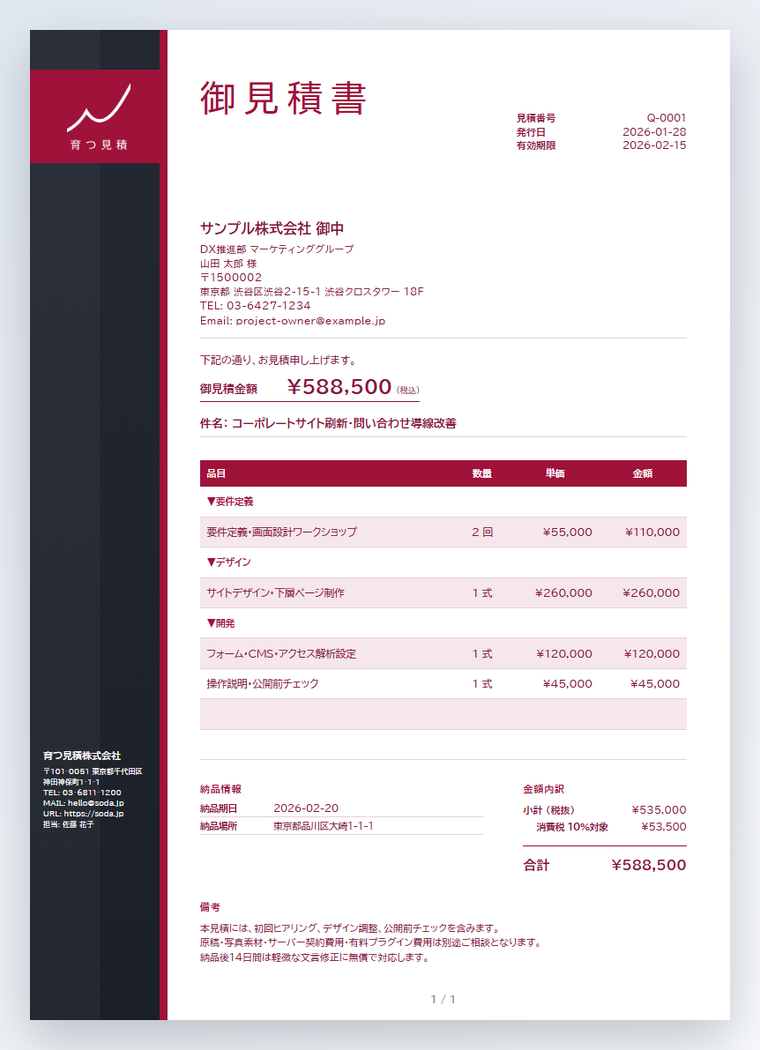
落ち着いた深赤系。
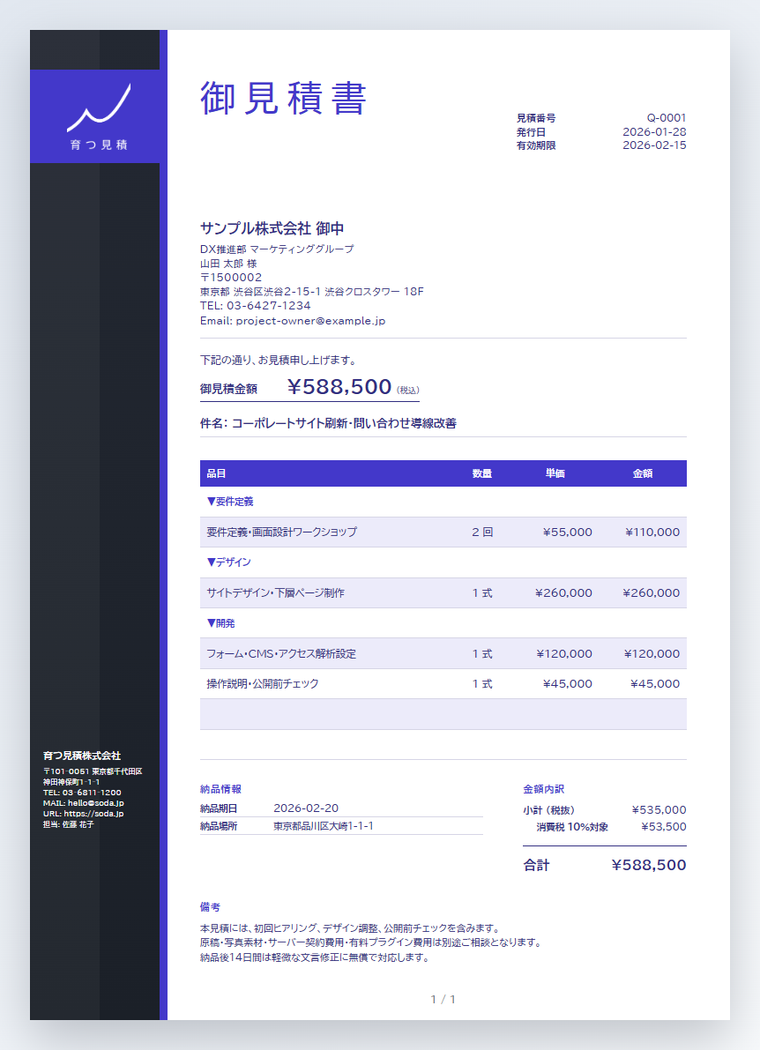
知的で先進的な藍色系。
濃い色を大きく使った、印象に残りやすいテンプレートです。ブランドカラーをしっかり見せたいときに向いています。
横にスクロールして8色のサンプルを確認できます。
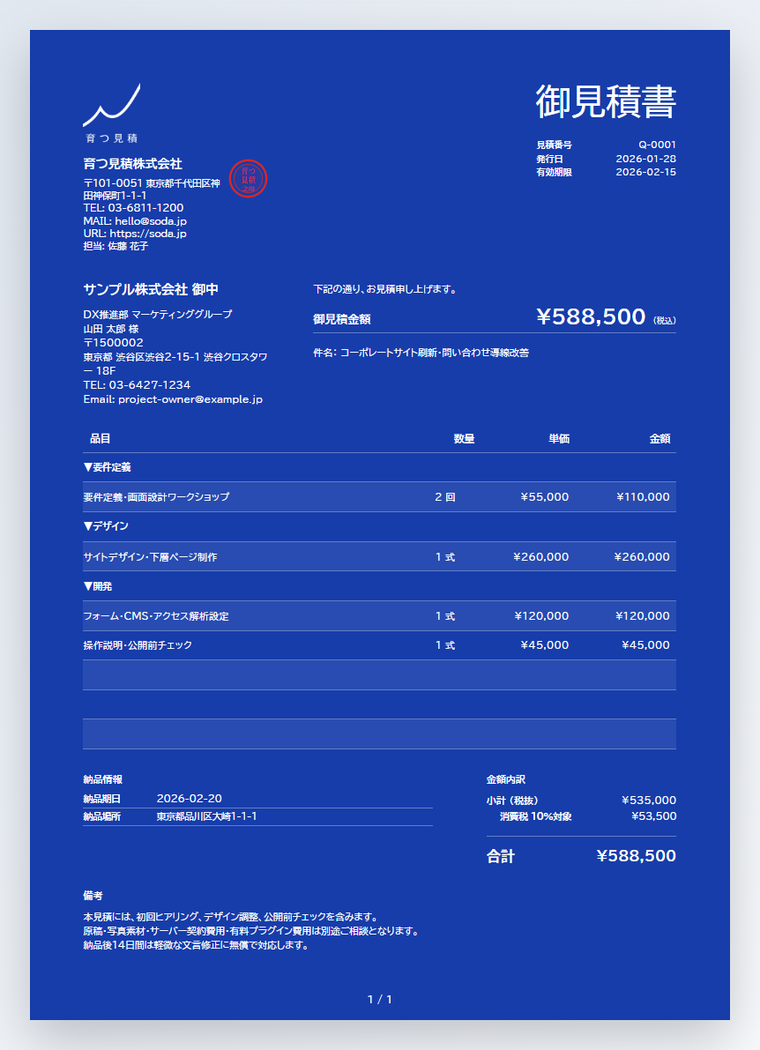
信頼感のある青基調。
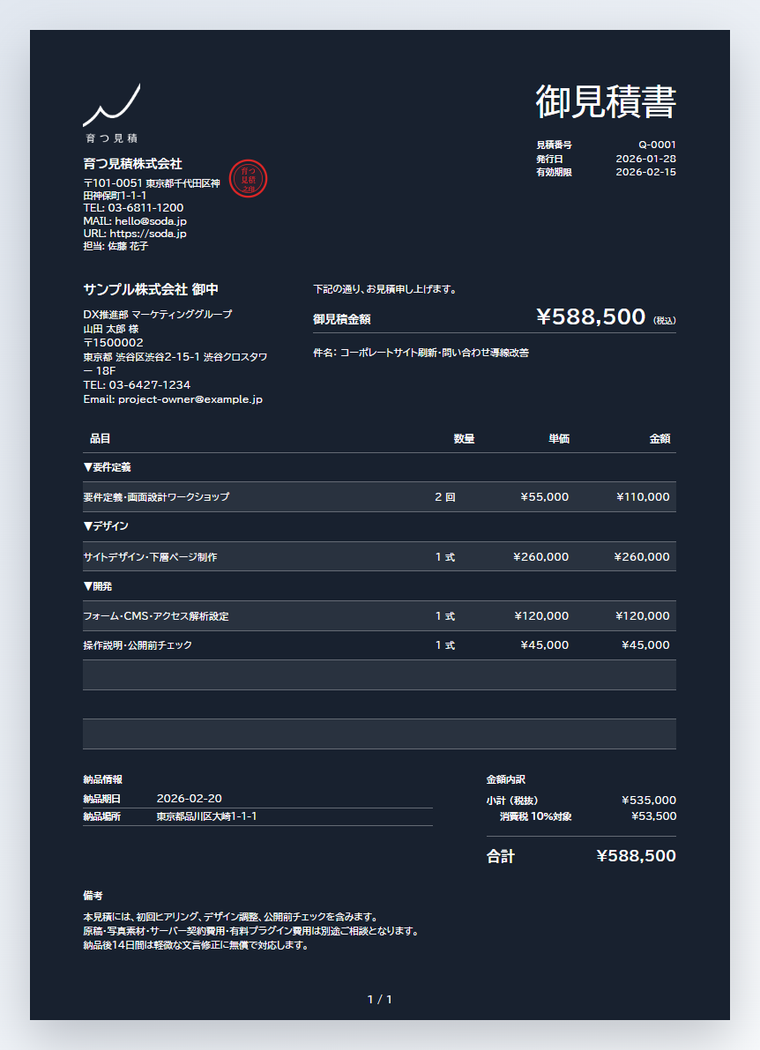
硬質で落ち着いたモノトーン。
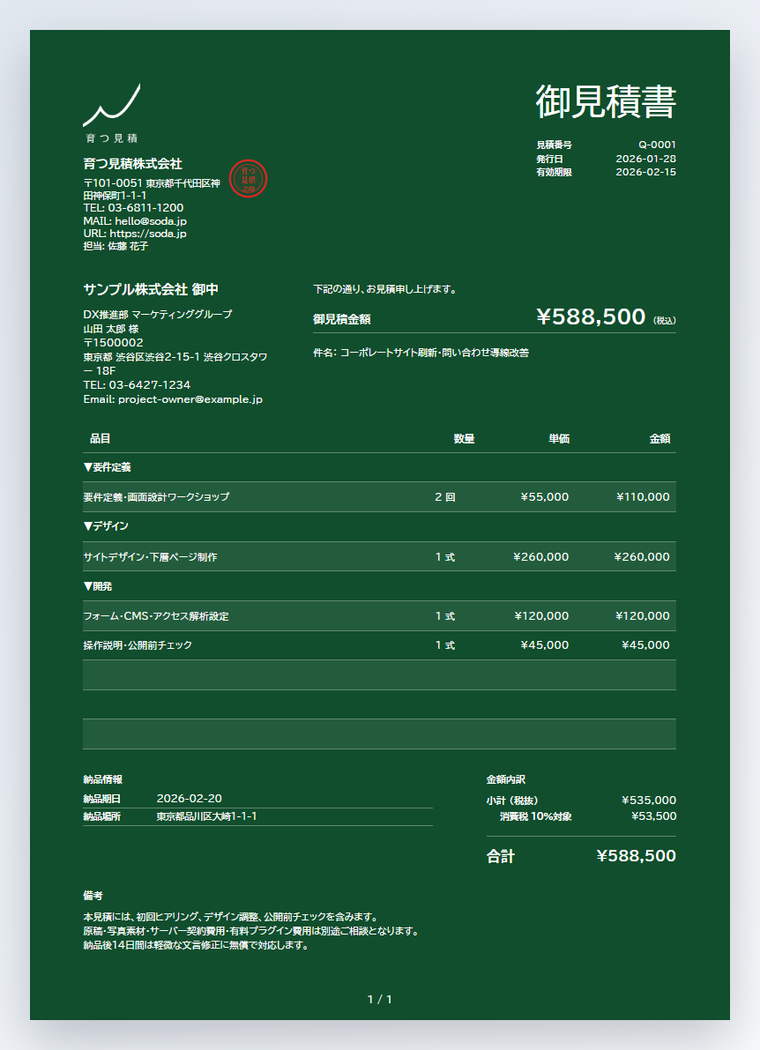
安心感のある緑基調。
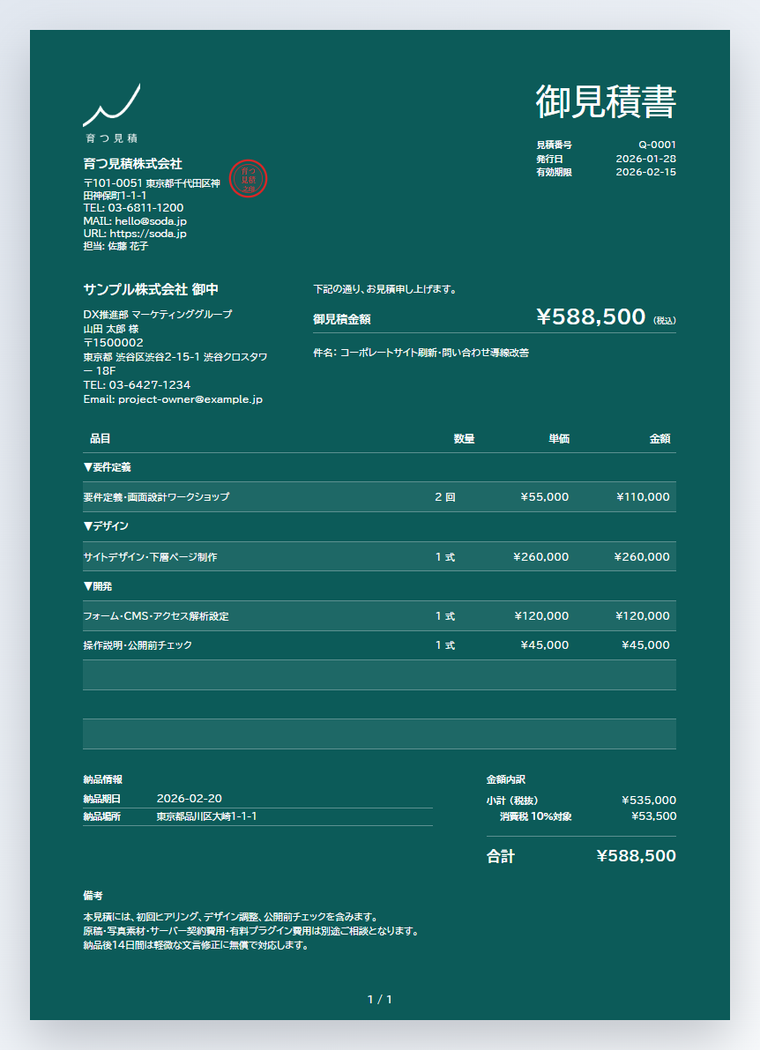
情報整理がしやすい青緑基調。
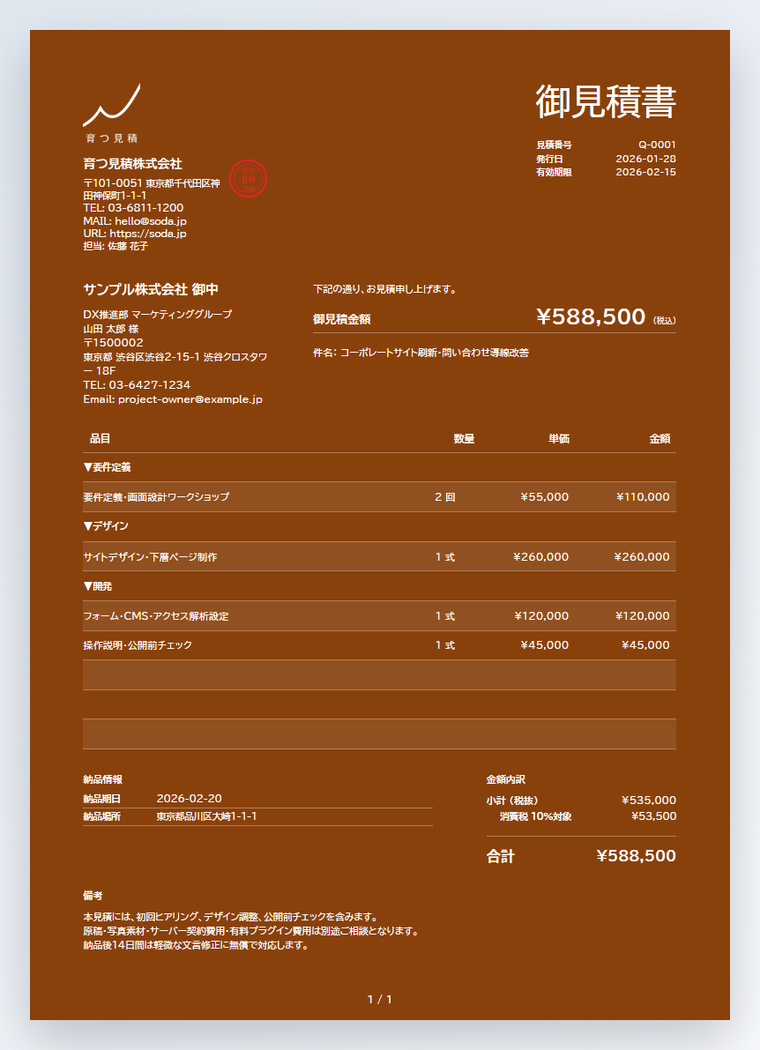
明るく親しみやすい黄土系。
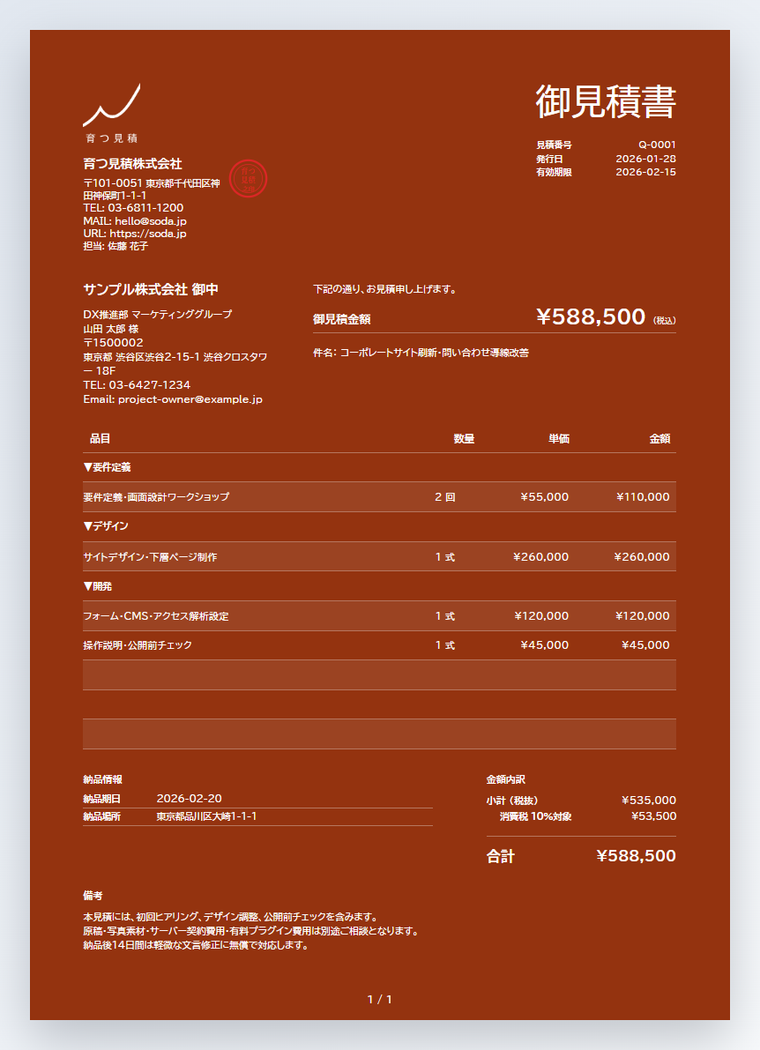
温かみのある橙茶系。
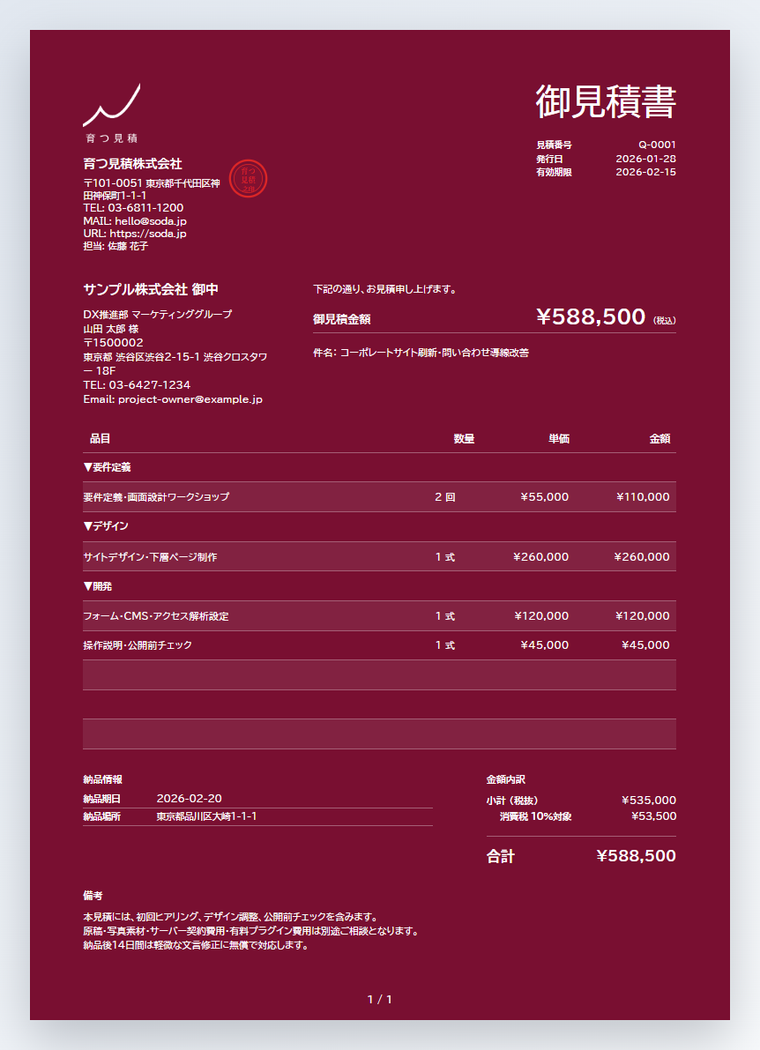
落ち着いた深赤系。
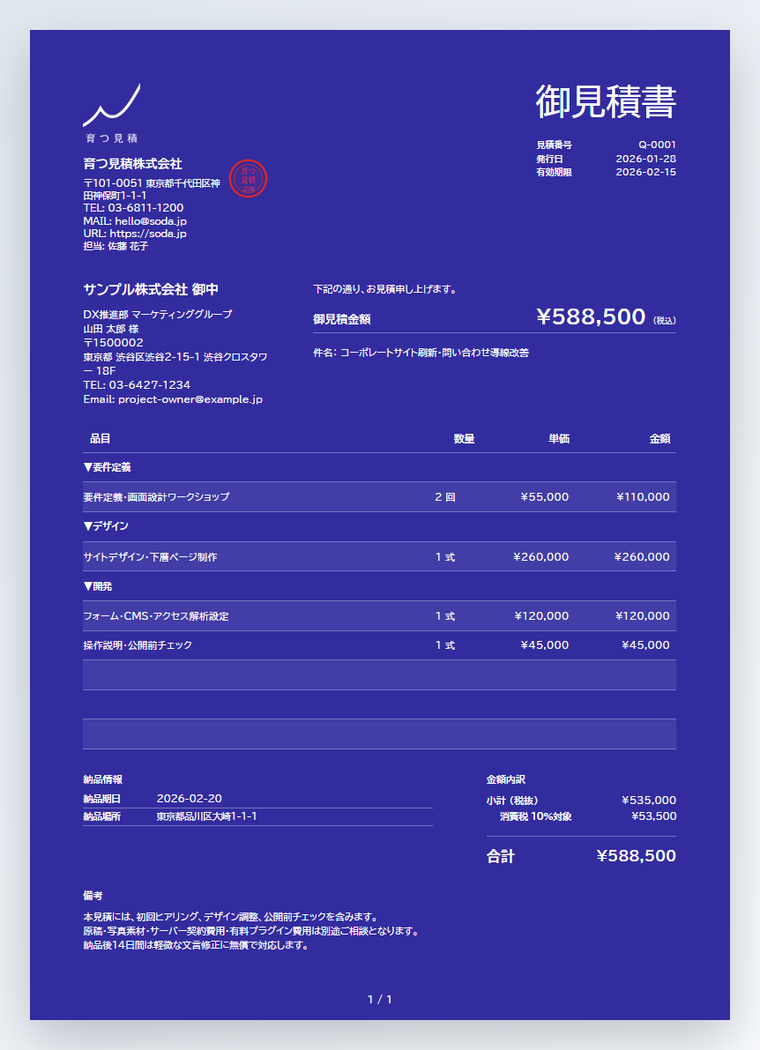
知的で先進的な藍色系。
使い方はシンプルです。書類を作りながらテンプレートと色を選び、PDFにしたときの見た目を確認します。Excelのひな形をいくつも開いて比べる必要はありません。
書類を作る画面で、見積書に使うテンプレートと色を選びます。Excelのひな形をいくつもダウンロードしなくても、育つ見積の中で雰囲気を見ながら選べます。
色違いのサンプルを見ながら、相手や案件に合う見積書を選べます。
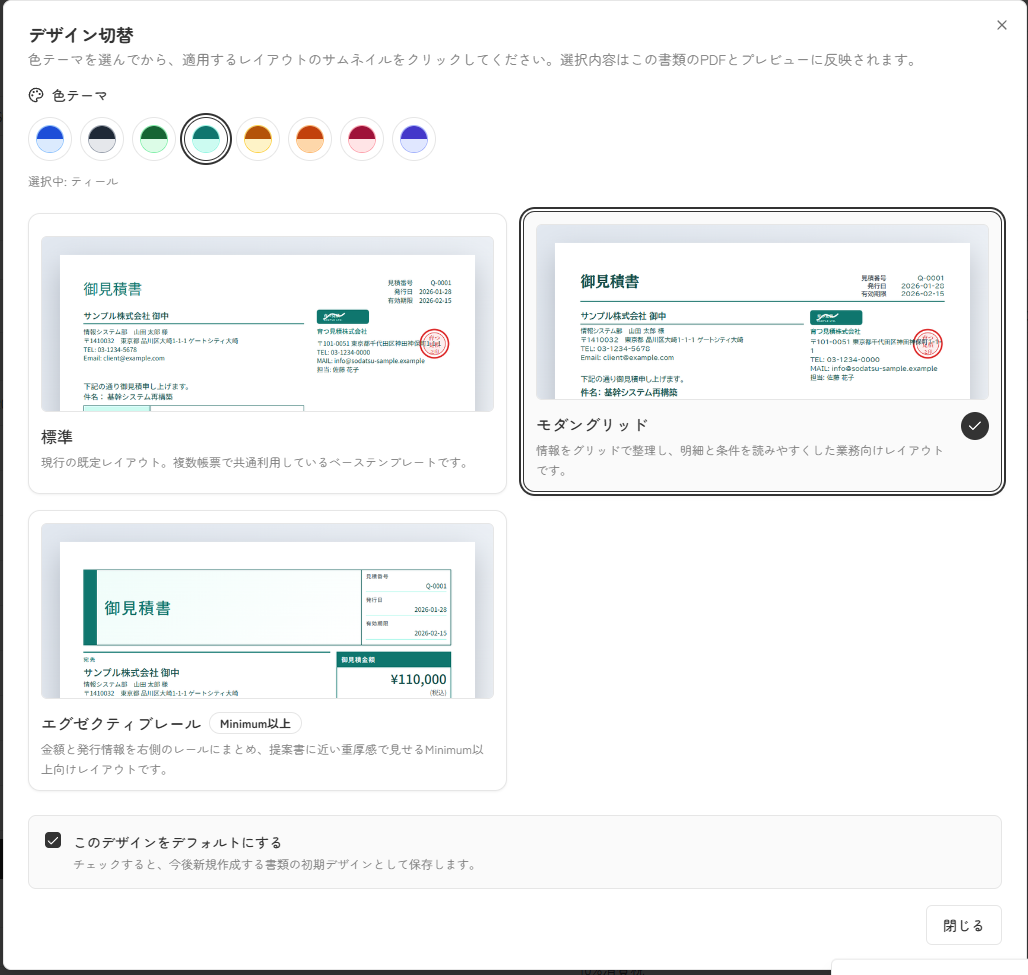
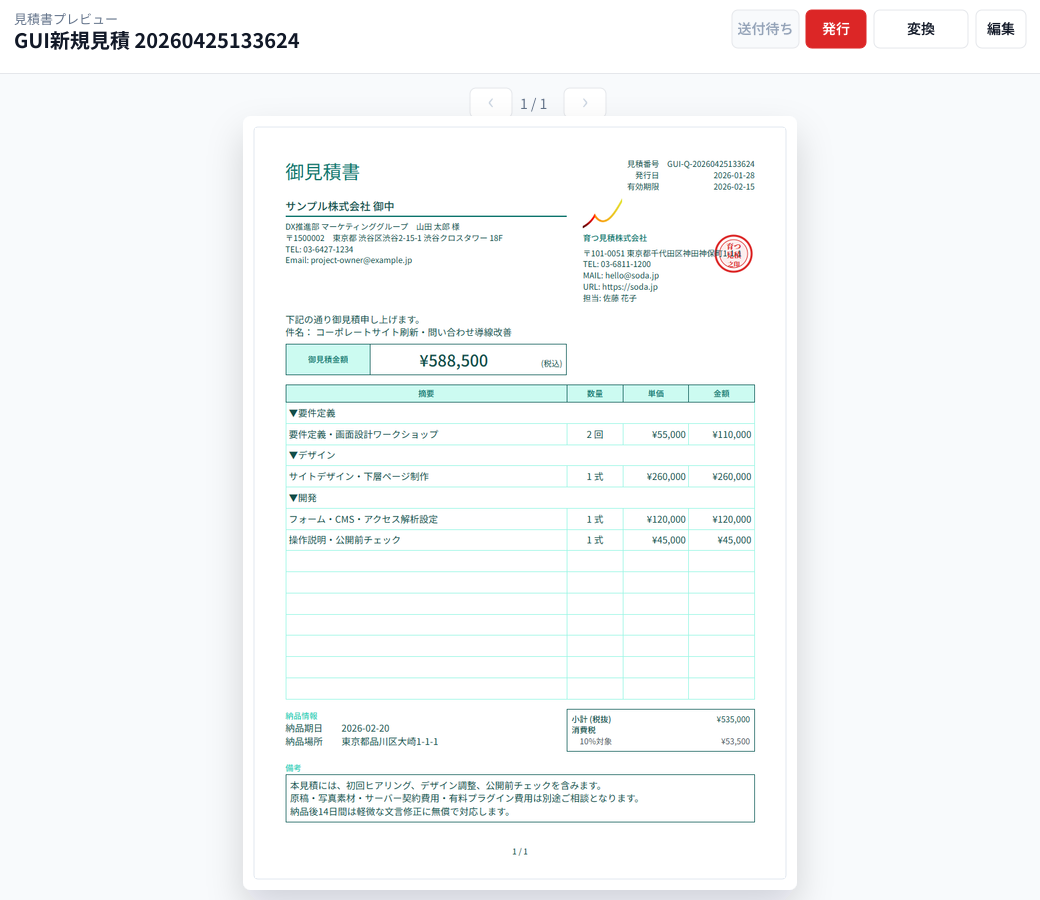
選んだテンプレートは、PDFを作る前のプレビューに反映されます。明細が長いとき、ロゴや印影を入れたとき、備考が多いときも、相手に送る前に見た目を確認できます。
ExcelでPDFにしてから崩れに気づくより、作っている途中で直しやすくなります。
会社でよく使うテンプレートと色は、標準のデザインとして保存できます。毎回Excelひな形を選び直したり、過去のファイルをコピーしたりしなくても、新しい見積書や請求書を同じ見た目で作れます。
担当者ごとに違うExcelテンプレートを使ってしまう状態を減らせます。
Excelテンプレートは、1枚の見積書を作るだけなら便利です。ただ、最新版を探したり、PDFを保存したり、請求書へ作り直したりする部分は自分で整える必要があります。育つ見積では、見積書を作るところから後で見返すところまで同じ流れで扱えます。
見積書、発注書、納品書、請求書で使えます。見積書で選んだ雰囲気を、その後に作る書類にも合わせやすくなります。
はい。レイアウトはそのままで、8色から選べます。テンプレートごとに色違いのサムネイルを横に並べているので、見た目を比べながら選べます。
はい。AIで作った見積書の下書きを確認して直した後、そのままデザインテンプレートを選べます。下書き作成と見た目の調整を、別々のExcelファイルで分ける必要はありません。
はい。標準以外にも、モダングリッド、エグゼクティブレール、明朝体のテンプレート、ソフト系、ウェーブヘッダー、ブランドサイドバー、ダークプライマリなどを用意しています。